
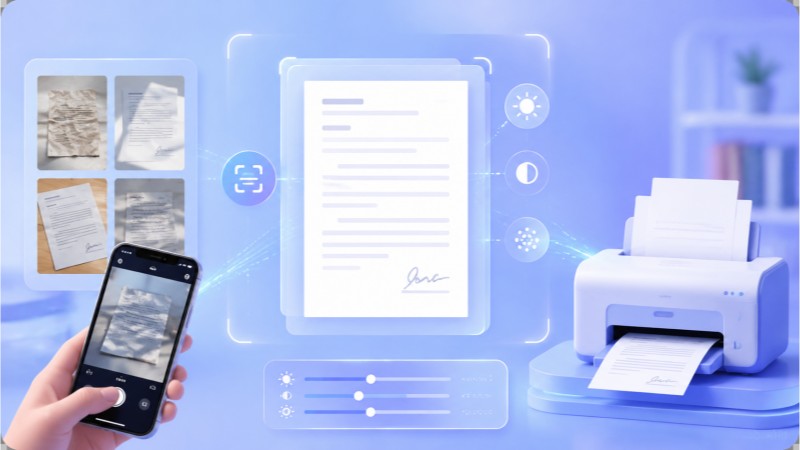
在日常移动办公或居家学习中,我们经常会收到同事、客户或老师发来的合同照片、手写签字文件以及学习资料。这些由手机随手拍摄的图片,往往伴随着各种光线阴影、纸张折痕或背景发灰等问题。如果直接将这些图片发送到打印机进行打印,打印出来的纸张往往也是黑乎乎的一片,字迹极其模糊,不仅耗费墨粉,阅读起来也十分费劲。为了解决这一痛点,文本增强打印技术应运而生。这是一种专门针对文字图片进行优化的处理方式,它能够智能识别图像中的文字区域与背景区域,自动提高文字对比度,同时过滤掉多余的背景杂色与阴影,让最终打印出来的效果像复印件一样干净清爽,尤其在处理黑白文档时效果尤为显著。
手工调试照片明暗与对比度
面对这类不清晰的画面,多数人首先想到的方法是手动美化图片。比如借助电脑系统中自带的画图软件,或者是其他图形处理程序,去重新修正图片的光照与明暗反差。理论上,提升明亮度能使暗淡发灰的背景变干净,而加大反差强度则能让模糊的笔迹看起来更明显、更黑。但在具体操作时,此类方案十分繁琐,需要不停尝试和微调各项数值。由于每张照片由于拍照角度、环境光线不同,根本没有固定的万能参数。一旦调校过度,极易引起笔画断开或文字粘连成块,既耽误功夫,又白白耗损纸张和耗材,付出了心血却往往得不到满意的打印实效。
使用看图软件一键净化背景
实际上,想要避开如此繁杂的修图流程,借助实用的看图工具就能轻松做到快速去除杂乱背景。多数人在日常办公时,可能仅把2345看图王当作普通的看图工具,却常常忽略了2345看图王中自带的实用高级打印选项。首先双击2345看图王载入需要输出的合同或扫描件图片,在画面任意处点击鼠标右键并选择高级打印,或者直接按下快捷组合键 Ctrl+P。在弹出的高级打印设置界面右侧,能看到诸多的配置选项。在打印特效的菜单中,勾选文本增强这一功能。此时,通过左方的预览窗口,就能发现此前灰暗、夹杂黑影的背景顷刻变得像白纸般整洁,而文字边缘则被智能加深、效果极为清晰。确认预览无误后点击打印,便可获得效果优良的纸张。
更改系统驱动配置或更换格式
除了在看图工具内进行修正,部分朋友也会尝试通过更改操作系统或打印设备自带的属性来提升纸张输出效果。例如,打开电脑的控制面板,定位到正在使用的打印机,右键点击进入打印机的属性配置界面。不少高端设备的驱动程序会自带文本清晰化或墨水节省模式,大家也可以把输出精度调至高品质。此外,也可以先把图片格式转为 PDF 文档,再启动阅读器软件进行输出。虽然转换时虚拟打印技术能对字体边缘进行锐化,但此类策略步骤过多、操作门槛高,且许多老式打印机完全不支持这类功能。相比之下,通过2345看图王开启文本增强打印,步骤更少且不受设备型号限制,体验明显更优秀。
文本增强打印的常见应用场景和使用要点
在日常学习和商务合作中,文本增强打印能派上很大用场。比如客户微信发来的手写签名合约、发票存根、快递单,或者是课堂笔记与作业题等,经常因为拍摄环境不好导致难以直接看清。利用2345看图王的文本增强技术,工具能自动辨识并强化字形轮廓,净化发黄的背景、纸面褶皱及背光留下的暗影,让打印出的图纸品质向高清扫描件看齐。需要注意的是,开启此功能前,原图应当具备基本的能见度,如果照片原本就严重糊焦或分辨率超低,改善幅度的空间有限。另外,此技术会自动白化和净化底色,倘若图片包含不可缺失的红头印章或彩色图表,请务必先在预览窗口检查细节是否完整,以保障最终资料的效力。
Q: 如何使用文本增强打印更清晰地打印合同?
A: 首先双击2345看图王载入需要输出的合同照片,随后利用键盘组合键 Ctrl+P 调出高级打印窗口。在右方属性调节区中,定位到打印特效,并勾选其中的文本增强。此时通过左侧预览区能发现背景污渍被清除、文字加深变清晰,核对满意后直接进行打印即可。
Q: 文本增强打印功能需要收费吗?
A: 2345看图王的这一功能对所有用户完全免费。大家在电脑上通过2345看图王进行高级打印时,能够直接在特效菜单内开启文本增强打印,不会产生任何附加费用,以便助力用户更方便地处理各种纸质办公资料。
Q: 在哪些场景下适合使用文本增强打印?
A: 文本增强打印特别适用于输出白底黑字材料、手写签名文件、发票收据票据以及各种书籍作业纸的拍照图。若是图纸中因光线问题出现严重阴暗区、纸面变黄或带有明显褶皱,选用此功能可以极大化净化这些噪声,让图纸的文本更黑、纸面更白。
Q: 文本增强打印对彩色照片的输出有何影响?
A: 文本增强功能专为强化黑白文件与字符文字而设,会优先漂白或除去彩色、深灰色背景,用以衬托文字信息。所以,如果直接用来打印人物或者风景等彩色图片,可能导致画面失真。若要输出色彩丰富的图片,建议在2345看图王的属性中更换为色彩增强或者不进行特效更改,从而保护照片的本色。
