
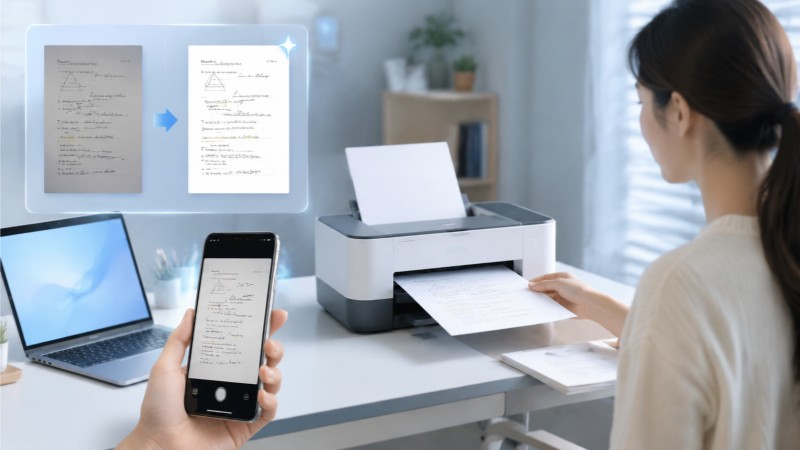
在日常的校园学习、家庭生活以及日常办公中,大家经常需要把手机拍照保存的文档、测试试卷、手写笔记或者商业合同给打印出来。然而,许多人在打印时会发现,原本白色的背景在纸张上会变成大片的漆黑,或者带有模糊难看的黑阴影,这不仅非常浪费纸张和打印机墨水,还会严重影响字迹的清晰阅读。这通常是由于拍照时光线不均匀、设备投影,或者图片本身的透明背景所导致的。掌握手机拍照打印图片怎么去除黑底的实用技巧,了解如何处理打印图片怎么去除黑底黑阴影,可以帮助我们快速恢复整洁干净的排版,提高文件可读性。
调整文档对比度让底色变白
如果手头刚好有电脑,可以先尝试用常见的办公软件对图片进行微调。新建一个空白文档并导入照片,右键选择设置图片格式,在图片校正选项里手动拉高亮度和对比度。部分软件还支持重新着色,可以直接选择黑白模式,将偏灰的背景强行过滤。这种方法适合单张紧急文件的处理,但如果遇到阴影面积大、光线很不均匀的图片,单纯调高对比度很容易导致字迹变浅甚至模糊。
使用2345看图王打印图片怎么去除黑底
如果需要处理的照片数量较多,或者觉得每次都手动微调参数太繁琐,使用专业的看图管理工具会更加高效省心。比如,我们可以在电脑上双击通过2345看图王打开图片,之后直接利用组合键Ctrl+P来呼出打印功能,或者在图片画面上右击并选择高级打印。在打开的高级打印界面中,找到右侧的打印特效设置并勾选文本增强选项。此时,2345看图王便会自动识别图片中的文字与背景,在智能锐化文字线条的同时,将背景中杂乱的黑灰色阴影过滤得一干一净。设置完成后直接点击打印,出来的纸张效果不仅字迹清晰,底色也白净如新,还能有效避免打印机墨水的无端浪费。
处理透明通道避免背景变黑
还有一种常见情况,是在打印网上下载的无背景素材或标志时,虽然在屏幕上看着正常,打出来背景却是漆黑一片。这通常是PNG等格式的透明背景被打印系统识别冲突、误填充为了黑色。要解决这个问题,只需在2345看图王中把图片另存为JPG格式。由于JPG格式并不支持透明通道,因此在重新保存文件的过程中,那些原本属于透明的部分就会自动转换为白色。这时再重新按Ctrl+P打印这张新保存的JPG图片,就不会出现黑底了。
正式打印前的预览与参数调整建议
在正式进行大批量打印前,建议大家养成先通过预览功能检查效果的习惯。2345看图王的高级打印界面左侧有高保真预览区,会实时呈现纸张上的最终状态。如果发现字迹发虚或背景过渡不自然,可以在右侧微调亮度和对比度。掌握了这些打印图片怎么去除黑底的小妙招,以后就能轻松应对各种随手拍的文档。
Q: 如何使用文本增强打印功能来解决打印图片怎么去除黑底的问题?
A: 在2345看图王中双击打开图片,按Ctrl+P进入高级打印,然后在右侧的打印特效面板中勾选文本增强。系统会自动优化文字的清晰度,并把背景中因为光线不均产生的灰黑色阴影彻底过滤掉,让底色恢复成纯白色。
Q: 透明通道的打印图片怎么去除黑底?
A: 这是由于透明通道被打印系统误填充成了黑色。你只需在2345看图王中点击另存为,将图片保存格式修改为不支持透明通道的JPG格式。保存时原本透明的地方会自动填充为白色,再次按Ctrl+P打印这版新生成的JPG文件即可。
Q: 文本增强打印支持批量解决打印图片怎么去除黑底的问题吗?
A: 支持。在电脑中同时选中多张需要打印的图片,右键选择高级打印或直接按Ctrl+P。在高级打印界面的左侧可以统一管理和添加图片,在右侧勾选文本增强选项,即可一键批量过滤所有图片的背景黑底,实现高清打印。
Q: 使用文本增强打印解决打印图片怎么去除黑底时字迹发虚怎么办?
A: 文本增强功能在过滤阴影时,如果遇到极其阴暗的图片,可能会稍微影响字迹。你可以在2345看图王高级打印的右侧调节面板中,手动微调对比度选项,适当拉高对比度可以让文字边缘重新变得清晰锐利,满意后再点击打印即可。
