
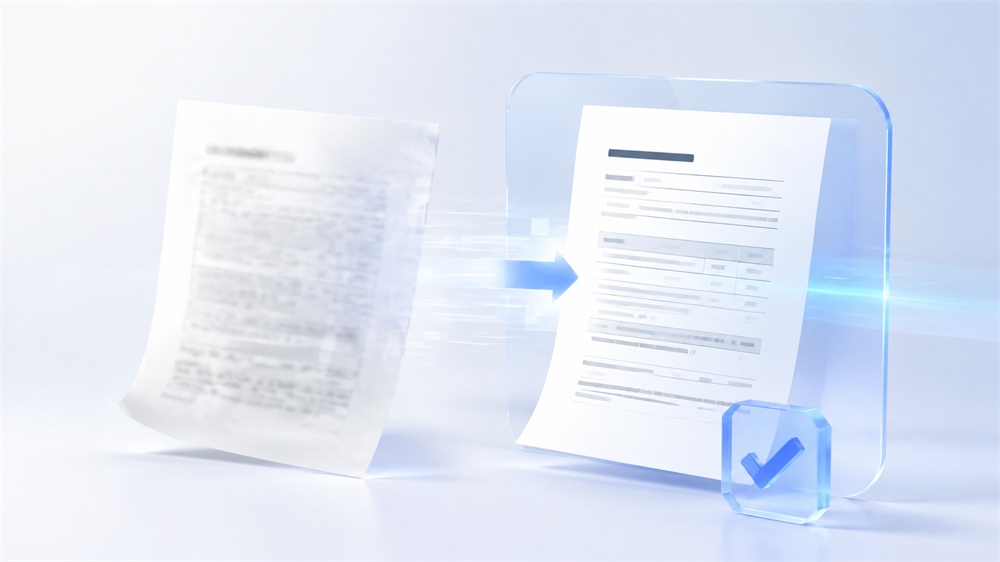
工作中,我们经常会遇到这样的烦恼:客户发来的合同照片或者手机随手拍的会议纪要,背景总是灰蒙蒙的一片,上面的字迹也模糊不清。在光线不足、有环境阴影或者纸张发黄的情况下,这些图片直接打印不仅非常费墨,打出来的纸张往往会带有大片灰黑色暗影,字迹甚至糊成一团。其实,我们不需要专门去学复杂的专业修图软件,利用文本增强打印功能,就能轻松解决这个问题,让打印出来的字迹像复印原件一样黑白分明。
为什么打印扫描件常会出现大片阴影与暗沉?
很多人以为,只要在电脑屏幕上能看清字,打印机就能正常打出来。其实不然,电脑屏幕是通过光源自发光来呈现色彩,而打印设备则是通过将碳粉或墨水附着在纸张表面来显影。手机拍照时的光线不均、手指按压的阴影,在屏幕上看也许不明显,但打印机会把这些灰色区域都当成需要上墨的地方。这就会导致打出来的纸张背景布满密密麻麻的墨点,原本就浅的字迹反而被杂色遮挡,根本看不清。如果手动去调高对比度,往往容易用力过猛,导致字迹边缘失真,字迹甚至会断开。要解决这个问题,关键在于自动过滤掉背景杂色,并对文字部分进行定向加黑。
解决模糊扫描件打印的三种方式
处理这类模糊的扫描件,通常有几种不同思路。第一种是把图片导入修图软件,手动调整曲线、亮度和对比度来去掉灰色背景,这种做法虽然管用,但操作繁琐,图多时很费精力。第二种是先用手机扫描软件转成PDF再传到电脑打印,在设备间来回折腾也比较麻烦。第三种则是最省时的方法,那就是直接在电脑看图工具中进行处理。用2345看图王打印时,只需在高级打印设置中勾选文本增强打印,系统就会自动过滤灰色背景并把文字加深变锐利,省去了所有前期修图和传图的步骤。
2345看图王文本增强打印操作方法
通过2345看图王来实现文本增强打印十分便捷。用2345看图王打开那张模糊的合同或文档图片,在图片上右键单击,选择高级打印,或者直接按快捷键 Ctrl+P 进入打印设置页面。在界面右侧的打印特效栏中,可以看到无、文本增强、增强色彩、灰度等选项。勾选文本增强后,右侧的预览窗口会即时显示效果,原本发灰的背景瞬间变白,字迹也会变得乌黑清晰。确认预览效果满意后,设置好打印机和纸张,点击打印即可,整个操作一气呵成。
针对不同场景灵活选择打印特效
除了文字类的文本增强打印,日常办公中也会遇到其他打印场景。如果是打印彩色的风景照或宣传图,不建议选择文本增强,而是选择增强色彩,这样打出来的画面色彩会更鲜艳、饱和度更高;如果只是打印普通的黑白表格或核对草稿,选灰度打印会更省墨。要是需要打印身份证或一寸照,还可以使用高级打印里的证件照模式,里面自带了多种标准排版模板,省去了手动拼图和排版的麻烦。根据不同的文件类型灵活选择特效,就能轻松解决各种打印难题。
Q: 如何使用文本增强打印功能?
A: 用2345看图王打开图片,右键选择高级打印,或按快捷键 Ctrl+P。在右侧打印特效中勾选文本增强,2345看图王会自动滤掉灰色背景并加深字迹,打印出的文档就会非常清晰。
Q: 文本增强打印会让照片色彩失真吗?
A: 会的。文本增强主要用于过滤背景杂色并提升文字对比度,如果是打印彩色照片,不建议开启。打印彩色照片时,可以在2345看图王特效中勾选增强色彩,从而让照片的色彩表现更为自然和饱满。
Q: 文本增强打印功能适合处理哪些图片?
A: 2345看图王的文本增强打印非常适合处理合同扫描件、手机拍摄的文档照片、手写笔记以及有阴影的票据等文字类图片。它可以快速去掉灰色和发黄的背景,让文字更黑更清晰,方便阅读。
Q: 为什么开启文本增强打印后字迹依然不够清晰?
A: 如果原图分辨率极低或字迹已经严重虚化,文本增强也无法还原丢失的笔画。建议在拍照时保持手机稳定、避免反光,尽量使用清晰度较高的图片,在2345看图王中开启文本增强打印以达到最佳效果。
