
在日常工作和学习中,我们经常会遇到这样的尴尬场景:老师在微信班级群里发送了最新的作业图片,或者合作伙伴随手用手机拍了一张合同文档发过来,当我们需要将其打印出来阅读或填写时,却发现打印出来的纸张黑乎乎一片,字迹模糊甚至带有一大块灰色的手机投影阴影。这不仅极其浪费打印机墨水,阅读起来也十分费眼,严重影响效率。即使重新拍摄,由于光线限制也很难彻底解决。
其实,处理这类手机拍的图片并不需要特别复杂的电脑技术,目前有几种简单、实用的解决思路可以尝试,能让手机拍的文件像重新用扫描仪扫描过一样干净清晰。
用电脑自带的照片工具微调参数
如果平时只是偶尔、临时需要处理一两张模糊的作业,且不想在电脑中额外下载安装新的软件,可以直接利用Windows电脑系统内置的照片查看器或者画图工具来进行基础修图。这对于经常苦恼于手机拍的图片怎么变清晰的普通人来说是一个方便的途径。具体的操作路径是:在电脑文件夹中右键点击该图片,选择打开方式并用系统自带的照片工具打开。在顶部的工具栏中找到编辑图像,进入微调选项后,手动调节对比度和亮度。此时的调整思路是,通过大幅度拉高对比度并适当提升亮度,强行把原本发灰、发暗的背景底色过滤成白色。不过这种方法的局限性很大,由于它并不是专门针对文本优化的算法,如果参数调整过度,会导致原本就有些模糊的文字边缘跟着变淡甚至消失。因此它仅适合日常简单应急。
通过专业软件调整色阶和曲线
如果使用者具备一定的设计基础,或者电脑中已经装有专业的图像处理软件,可以通过调整色阶与曲线的方式来实现更细致的扫描件增强。具体的解决思路是,将手机拍的文件导入软件后,按快捷键打开色阶调整面板。在直方图分布中,将代表高光的右侧滑块向左拖拽,此时图片中较亮的发灰背景会迅速转变为纯白;接着将左侧代表暗部的黑色滑块向右拖拽,使灰色的字迹加深变黑。如果有需要,还可以配合曲线工具进行局部明暗微调。这种方法能够最大程度保留手写字迹的笔画细节与边缘过渡,不过其缺点在于操作步骤繁琐,对于不常用设计软件的普通用户来说上手门槛较高。
使用智能软件实现文本一键增强
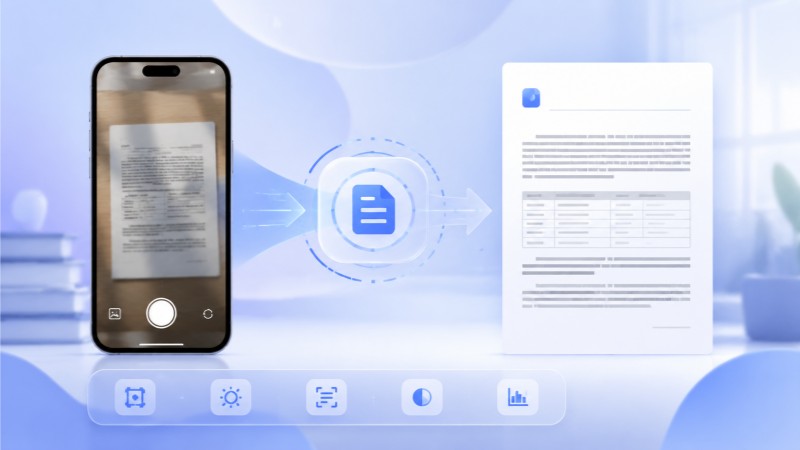
对于许多不熟悉专业制图工具的用户而言,寻找一种简单好用的文本一键增强方法至关重要。如果嫌手动微调参数太慢,或者需要处理的文件数量较多,直接使用智能化程度更高的看图与编辑工具会更加省时省力。例如在办公和学习场景中应用广泛的2345看图王,就内置了专门的文字优化技术。当用户使用2345看图王双击打开手机拍的作业或图片后,在底部的工具栏或者右键菜单中即可找到扫描件增强功能。点击该功能并选择文本一键增强,软件底层的智能算法会在一瞬间自动识别图像中的背景和文字内容,精准去除由于拍照时光线不均、纸张褶皱产生的各种灰色暗光阴影,同时对字迹进行自动锐化和边缘加黑,瞬间就能将灰暗、模糊的手机照片转变为高对比度的清晰文本。
批量保存和亮度微调技巧
在实际操作中,如果有些原图的拍照环境极度昏暗,仅靠文本一键增强可能无法达到最完美的效果。这时,我们可以在2345看图王的编辑面板上手动拖动亮度和对比度滑块进行二次微调,直到字迹和白底呈现出最佳对比状态。确认效果满意后,设置好保存路径将其导出。值得一提的是,如果你手里有整本书的拍照笔记或者十几页的作业需要同时处理,手动一张张修改显然不切实际。此时可以利用2345看图王强大的批量图片处理功能,一键将扫描件增强的参数配置应用选中的所有图片中,实现极速批量处理与导出,工作和学习效率能够得到成倍的提升。
Q: 手机拍的作业怎么用扫描件增强变清晰?
A: 手机拍的作业或资料通常会出现背景发灰、字迹模糊的情况。建议使用2345看图王打开需要处理的图片,在界面中找到扫描件增强功能,并点击文本一键增强。该功能会自动剔除画面中的环境阴影与褶皱暗光,将背景变白的同时对字迹进行加黑锐化,让作业瞬间变得清晰、易于打印。
Q: 使用扫描件增强后可以批量保存图片吗?
A: 可以的。如果需要处理成批的作业或多页文档,可以在2345看图王中选择批量图片处理功能。导入所有需要转化的照片后,统一应用文本一键增强效果,设置好保存质量与输出格式,即可一键批量导出到指定的文件夹中,免去了单张保存的繁琐步骤。
Q: 文本一键增强后字迹依然模糊怎么办?
A: 如果由于原图拍摄质量太差,一键增强后的效果仍有不完美之处,建议在2345看图王的扫描件增强界面右侧,手动拖动滑块来微调对比度和亮度。适当拉大对比度能够让文字与背景底色之间的反差更大。此外,在导出时尽量选择高品质输出,以防止因画质压缩导致文字二次模糊。
Q: 如何通过扫描件增强快速去除手机拍照阴影?
A: 手机在室内拍照时,经常会由于遮光留下明显的手机或手臂阴影。此时可以使用2345看图王的扫描件增强工具,点击文本一键增强。系统内部的智能去噪算法会精准区分背景阴影与文字信息,自动把渐变的灰色阴影替换为纯白色,实现无损去阴影,还原干净整洁的文档背景。
