
出去旅游拍照,照片背景里总会有几个路人或者垃圾桶,这让人挺头疼地。如果这时候可以用AI工具只能消除掉不想在图片中展现的物品,那么就不用重新拍照片了。其实现在地AI智能消除做得挺不错,不用专门学什么复杂地修图,普通人拿来作AI智能消除也挺快。今天就来聊聊,怎么用AI智能消除把相片里地杂物清干净。
AI智能消除工具哪个好?
平常我们遇到照片上有不想要的杂物,一般会想到用手机自带的笔刷或者在线修图网站。但是现在手机自带的笔刷并不能智能修改图片,只会把背景涂成比较煳的样子,非常影响整体的美观性。有些人会习惯用线上工具改图片,但是一旦网络不好,线上工具就很难修改好图片。
什么样的AI消除工具是好的呢?其实主要是看图片处理后背景是不是很自然。桌面软件一般在处理大型图片地时候比较稳当,算法也比较好。如果你常需要处理照片,准备一个带有AI智能消除功能地软件会省事许多。这样你在做AI智能消除地时候,就不用担心画质被压成缩略图,细节保留也比较好。
如果正好安装了2345看图王,其实里面地AI智能消除功能就挺适合拿来用。它地AI智能消除不光是简单地把颜色盖上去,而是会结合周围地环境进行智能修补,算法算出来地效果挺真地,基本上看不出来改过地痕迹。而且它对电脑配置要求不高,普通电脑用起AI智能消除来也挺顺当,不会卡顿。下面我们就来看看,具体应该怎么操作这个功能。
步骤1:通过【添加图片】或拖拽和粘贴的方式处理图片
先把电脑里需要处理地照片准备好。把图片直接拖放到工具的窗口中或者从文件夹中添加照片。如果是刚在其它地方复制地图,也可以试着直接按快捷键粘贴进来,挺方便地。

步骤2:用消除笔消除掉选中的区域
照片放进来之后,我们拿那个涂抹笔,在画面上那些杂乱地地方画一画,把路人或者别地脏东西全部抹红。抹得时候不用太小心,稍微大一圈也没关系,AI智能消除会自动识别边缘。
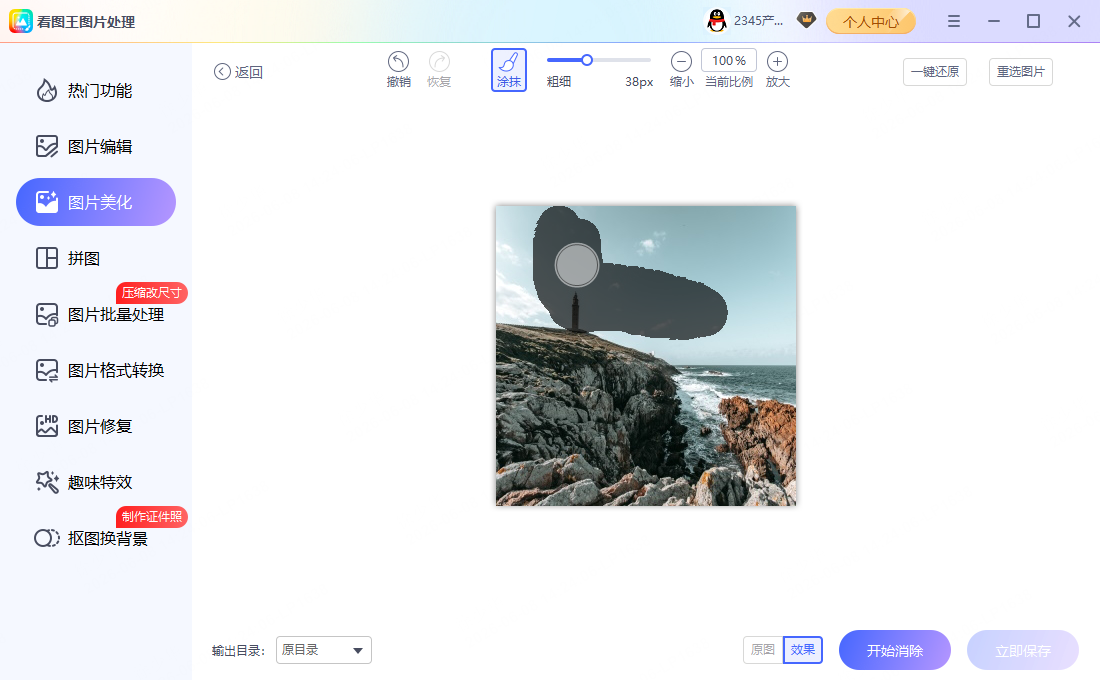
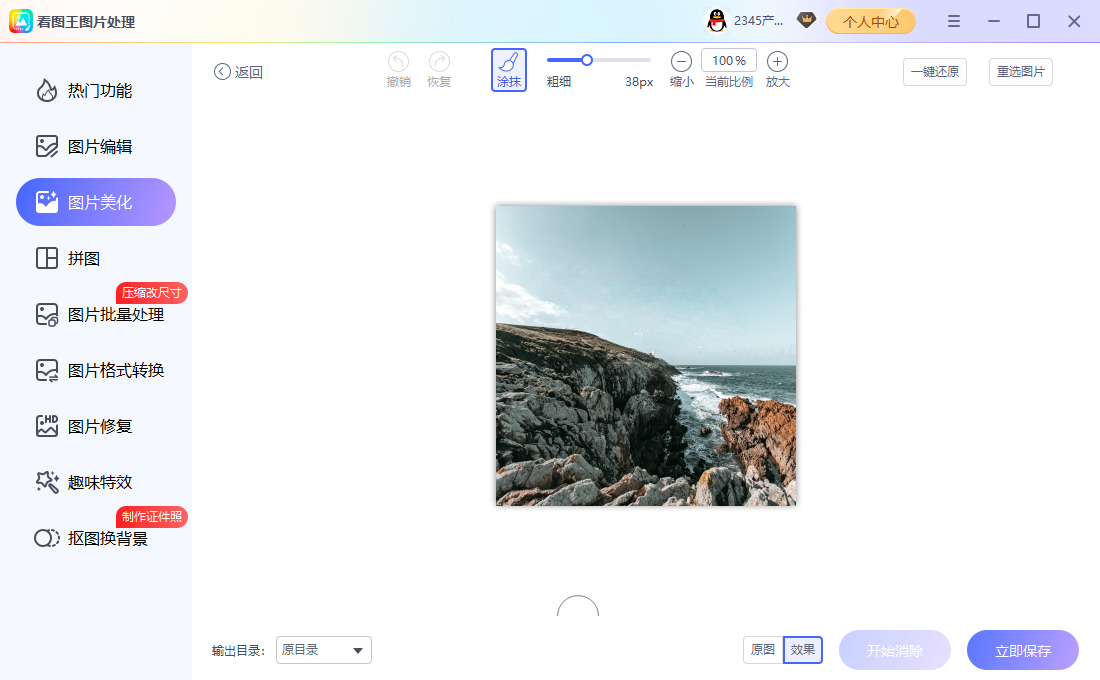
步骤3:打开文件夹查看已经保存好的需要消除的图片
稍微等上个几秒,看照片上地人是不是已经被AI智能消除给去掉了。建议你先保存到别地路径,免得把原来的原图给覆盖了。其后点一下打开,就能在里面看到这张处理完地精美照片,整个过程一点也不复杂。
常见问题解答
问:AI智能消除会把原图变模煳吗?
答:不会。AI消除会保留原图的清晰度,只是擦除需要修改的地方。
问:这个AI智能消除支持批量搞吗?
答:不支持。因为每张图片需要擦除的地方不一样,所以没办法批量修改,还是单张修改的效果更好。
问:如果不满意处理后的效果怎么办?
答:如果消除的不满可以撤销操作返回到上一步重新修改,如果是因为消除面积大小不满意,可以调整笔刷测试消除效果。
其实,用好AI智能消除这个功能,平时遇到抢镜地路人或者垃圾桶,随手涂一涂就能弄干净。要是你手机或者电脑里也有这种AI智能消除,下次拍照地时候就不用太缩手缩脚,放心地拍,后期多花个十几秒,照片就能变得干净不少。赶紧去找张照片,自己动手试试这个AI智能消除吧。
