
在求职面试、入学升学、考试报名、出国签证或办理各类证件时,我们往往会碰到紧迫需要一寸或两寸规格照片的状况。特意去照相馆拍照不仅费时,排队和冲印也需要不少费用。其实,如果你的电脑中安装了看图工具,可以直接使用其自带的相关排版与冲印工具进行一键处理。只要手中的原始照片清晰度足够、面部无遮挡且光线均匀,参考以下步骤,足不出户就能自己制作出符合规格的一寸和二寸照片。
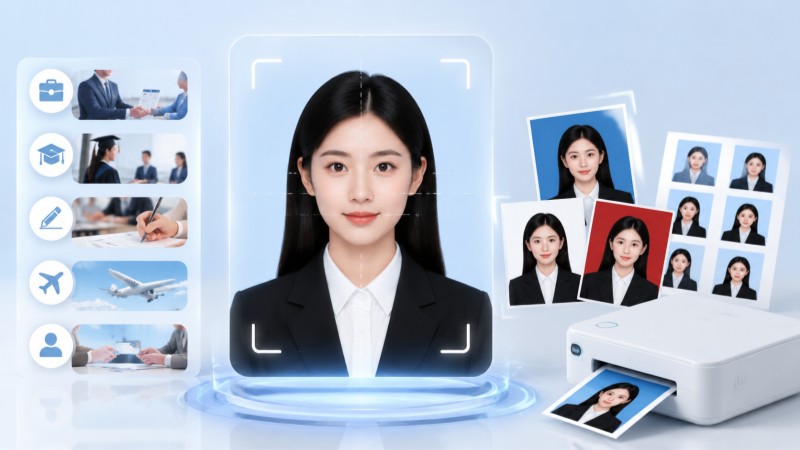
通过高级打印功能直接排版
推荐你使用2345看图王,先打开准备好的电子版免冠半身照。在照片上单击鼠标右键,在菜单中选择【高级打印】(或者利用快捷热键【Ctrl键 + P键】来打开)。进入打印设置页面后,在右侧面板的【纸张大小】中选择准备放入打印机的相纸规格(例如常见的5寸、6寸或A4相纸);在【排版】选项中,根据需要选择适合一寸或二寸证件照的网格模板。在右侧预览区勾选【保持纵横比】或微调缩放比例与居中对齐方式,防止人物面部拉伸变形,确认画面无异常后,点击右下方【打印】按钮即可完成。如果暂时没有连接物理打印机,也可以使用虚拟打印生成PDF文件保存。
多张证件照批量布局与输出
当需要同时冲印多人照片,或者需要在一张相纸上混合排版一寸和二寸等不同规格的照片时,多图高级打印功能就非常实用。在高级打印界面的左侧文件列表中,点击【添加图片】按钮。该软件完美兼容JPG和PNG在内的多种日常图像格式。导入完成后,在右侧面板中可以针对不同的图片单独设置打印份数。2345看图王会自动在纸张中进行智能排版,使多张照片紧密贴合且互不重叠,最大化利用相纸空间,避免纸张浪费。
利用图片设计功能先裁剪再打印
如果拍摄的原始照片比例不规范,直接打印容易导致裁切失真,建议先在2345看图王中利用“图片美化”或“图片设计”进行前期处理。使用软件打开原图,点击工具栏中的【裁剪】功能。在裁剪面板的比例设置中,手动输入一寸照标准比例(2.5:3.5)或二寸照比例(3.5:5.3)。拖动并调整裁剪框,确保人物头部和肩膀处于居中对称的位置,裁剪后保存。处理好尺寸后,再使用高级打印功能进行排版,就能得到比例完美的证件照。
自制证件照注意事项
自己制作和打印证件照时,有几点细节不容忽视:第一,原图质量关乎成品清晰度,应尽量选用高像素相机或手机后置摄像头拍摄的照片,避免使用被社交软件多次压缩的低清图;第二,打印必须使用专业的【高光相片纸】或【哑光相纸】,普通的A4复印纸打印效果较差且不便保存;第三,在打印输出前,进入打印机属性设置,将介质类型(纸张类型)改为“照片纸”,并将打印质量设为“高品质”或“最佳”,以保证色彩还原度和保存期限。
Q: 2345看图王怎么打印一寸照排版?
A: 打开准备好的照片后,使用组合按键【Ctrl键 + P键】直接唤出高级打印窗口。在右侧设置面板中,首先将纸张大小设置为你所使用的相纸规格(例如5寸或6寸相纸),然后在版式排版下拉菜单中勾选一寸照格式。软件会自动根据相纸尺寸将照片以矩阵形式进行多张排版,确认预览框内的排版无偏差后点击下方打印按键即可。
Q: 如何制作一寸和二寸照并用其它格式输出?
A: 在2345看图王高级打印界面完成一寸或二寸的照片排版后,如果电脑没有连接物理打印机,可以在打印机设备下拉列表中选择Windows自带的虚拟打印设备(例如Microsoft Print to PDF等)。点击打印后会弹出保存窗口,将排版好的照片以PDF等格式导出保存到U盘,方便带去冲印店或打字复印店直接输出。
Q: 2345看图王可以批量排版不同人的照片吗?
A: 可以。在高级打印界面的左侧文件管理区域,点击【添加图片】按钮,将多张不同人物的免冠照片一次性批量导入。导入后在右侧统一将尺寸规格设置为一寸或二寸,系统会自动将这些不同人像照片拼合在一张相纸上进行批量排版,方便一次性完成多人份的打印,省时省力。
Q: 怎么制作证件照时修改照片底色?
A: 在排版打印前,可以先通过2345看图王的图片编辑器对照片进行底色替换。利用编辑器中的抠图或背景橡皮擦工具将人像主体与背景分离。然后新建一个标准色(如红色、蓝色或白色)的纯色底图,把抠出来的半身人像图合并到新的底图图层并保存到本地。最后重新打开该照片,按Ctrl+P进行高级打印排版即可。
