
平时用相机或手机拍完照,总觉得原图色彩有些沉闷、不够通透,没有当时眼睛看到的那种惊艳感。有时候因为环境光线差或自动白平衡失准,画面还容易发灰。这时候,就需要稍微给照片调色了。一提到调色,大家可能会想到那些操作繁琐的专业修图软件。其实日常家庭或旅行照片没必要折腾这些,找一款轻量且好上手的图片处理工具,几秒钟就能让照片重新散发光彩,还原最真实的画面细节。
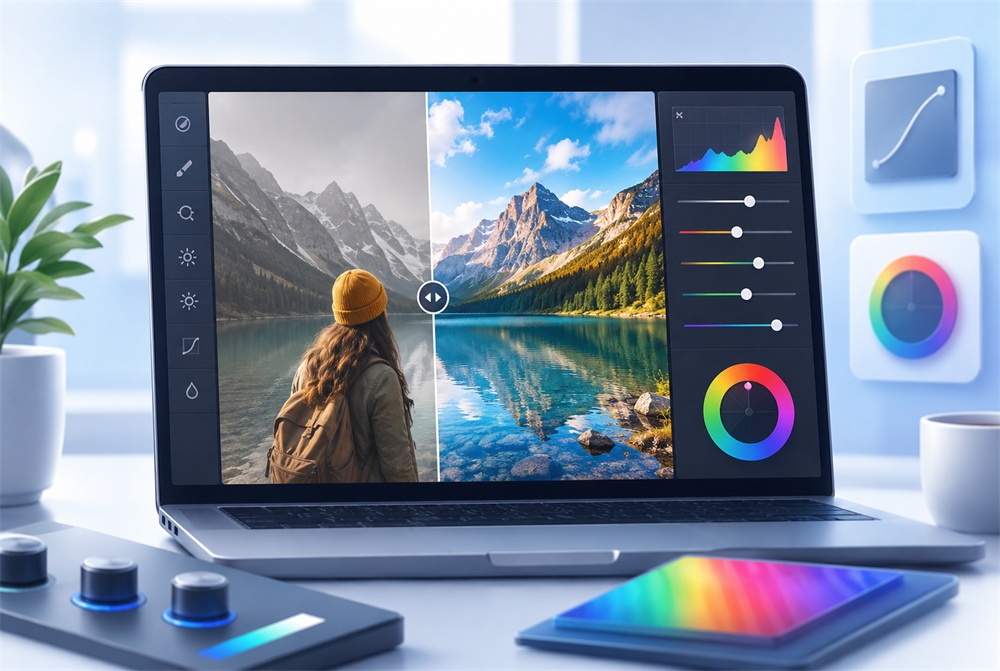
恢复照片色彩的几种常见做法
想让不尽如人意的照片恢复原本色彩,有几种不同方式。直接用手机微调,由于屏幕太小很难看清局部的暗部细节;用网页在线修图处理,又得看网速脸色,大图传输很慢。其实最省心的还是在电脑上用本地看图软件。平时我们在整理、挑选照片时,可以直接在看图工具中顺手完成美化。例如,当我们在电脑上使用 2345看图王 整理或查看相册时,只需双击打开任意照片,即可直接启用其内置的图像调节功能,这样在断网环境下也能流畅使用,且不会损伤画面画质。
新手调色,这几个核心参数就够了
新手调色看着一堆滑块往往不知道往哪拉。其实掌握这几个基础参数,照片质感就能提升一大截。首先是调节明暗。如果照片在阴天拍摄导致整体偏暗,可以稍微增加亮度,但要注意别拉得太过导致白云或人脸细节丢失。其次是调节对比度。如果照片看起来灰蒙蒙像蒙了层雾,增加对比度能让亮部更亮、暗部更暗,层次感瞬间就出来了。最后一步则是对色彩饱和度进行微调。要是觉得画面中的天空不够蓝、草地不够绿,适当增加一点饱和度能让颜色看起来更显生动,但操作时务必适度,避免色彩因过度饱和而显得失真。多试几次,简单的明暗和饱和度调整就能让照片大不相同。
巧用一键智能美化功能轻松修图
如果你不想手动调整这么多参数,也可以直接套用内置的智能滤镜。对于经常需要给照片调色、希望快速发社交平台的人来说,2345看图王 是一个非常高效的选择。在看图界面双击图片,点击下方的图片美化按钮,或者鼠标右键选择图片美化,就能找到各种风格的特效滤镜。人像照可以选择暖色系的一米阳光来烘托氛围,风景照可以直接点鲜艳滤镜一步完成照片调色。这种图片处理方式省时省力,点击一下就能预览效果,比在设计软件里折腾半天简单得多,非常适合日常快速出片。
调完色后如何无损保存与打印
照片调好色后,保存和分享这一步也很关键。为了防止好不容易调好的颜色在传输中被压缩损坏,建议直接保存为无损格式。如果你想把照片打印出来制作成实体相册,2345看图王 的打印功能也非常好用。在浏览照片时只需按下 Ctrl+P 快捷键,便能直接唤起高级打印设置窗口。这里不仅支持单张照片色彩增强打印,还能批量添加多张不同格式的图片进行合并排版。右侧设置区域可以直观地调整纸张大小和颜色特效,确保在纸张上呈现出来的色彩和电脑屏幕上看到的一模一样。
Q: 电脑照片调色软件能批量给图片加滤镜吗
A: 可以用 2345看图王 轻松实现。在看图界面打开图片,点击下方的图片美化功能,在滤镜库中挑选合适的风格特效后,可以直接点击保存。如果有多张照片需要统一风格,这种便捷的图片处理方式能帮你省下不少逐张调整的时间。
Q: 怎么把调色后的照片打印出来
A: 双击打开调整好色彩的照片,按下快捷键 Ctrl+P 即可直接唤起高级打印窗口。在右侧设置区域,不仅可以根据打印纸张的大小进行缩放调节,还能勾选保持宽高比,设置完毕后点击右下角打印即可。
Q: 用2345看图王调色会损坏原图吗
A: 不会。在调整亮度或饱和度时,建议不要直接点击保存覆盖原图,而是点击另存为按钮,将调色后的照片保存为一个新文件,这样既能完整保留未修改的原始文件,也方便以后重新调整。
Q: 专业的RAW格式照片怎么进行调色
A: 2345看图王 拥有强大的格式兼容性,支持直接双击打开 RAW 等多种专业相机导出的图片格式。在看图界面点击鼠标右键选择图片美化,就能像普通图片一样,对亮度、对比度以及各类滤镜色彩进行细致调节了。
