
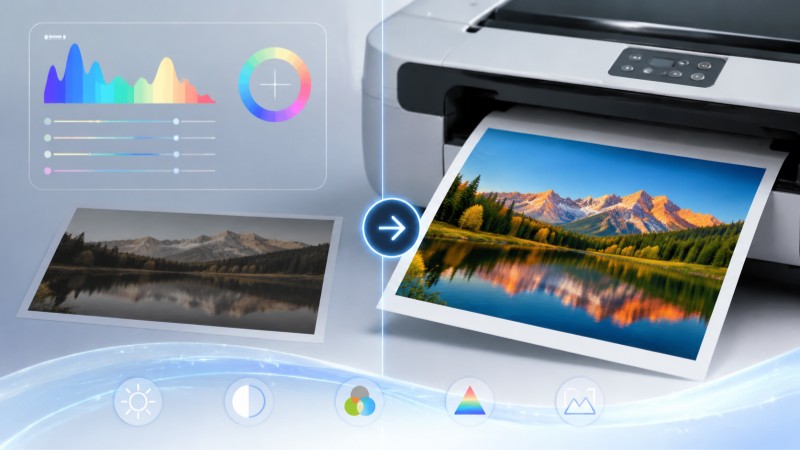
很多人在打印照片的时候,经常会遇到相片颜色暗淡、跟屏幕显示完全不一样的问题。这种情况挺普遍的,主要是设备色彩偏差导致的。这时候需要用到色彩增强功能来调整。色彩增强打印怎么操作其实并不复杂,只要电脑里有2345看图王,通过它自带的高级打印设置,就能轻松解决照片打印出来颜色发灰、不鲜艳的难题。
单张图片如何开启色彩增强打印
如果你只想打印一张平时拍的生活照或设计效果图,直接双击图片,用2345看图王软件打开。并在图像的任意位置单击鼠标右键,在弹出的功能菜单里选择高级打印选项。习惯用快捷键的话,直接按住键盘上的Ctrl+P也能唤出打印窗口。
进入打印管理界面后,右侧会有一排设置选项。在这里不仅能修改打印份数和纸张大小,还要注意打印特效那一栏。勾选色彩增强选项,打印机就会在输出时进行画质补偿,提升色彩饱满度。最后点击右下角的打印按钮,系统就会开始输出了。在这个过程中,保存的位置可以提前设置好,方便以后查看。
批量打印不同格式照片的技巧
有时候手头有一堆相片,而且格式各不相同,比如手机拍的JPG、相机导出的RAW,甚至是设计软件制作的PSD文件。如果把它们逐一进行单张输出,未免会消耗大量的额外时间。
2345看图王支持多格式图片混合批量打印。先随便打开一张图,按下Ctrl+P进入高级打印页面。在界面左上角有一个添加图片的按钮,点击它就能把电脑里其他需要一起打印的图片全部导入进来。在左侧的打印列表中能看到所有已添加图片的预览,如果不想要哪一张,直接用鼠标移过去点击删除。调整好色彩增强和纸张尺寸,所有的图片就都会应用这个设置,一键批量完成打印,不仅效率更高也更加轻松。
打印前可以用海报设计美化画面
有些朋友可能觉得光靠打印机自带的色彩补偿还不够,想让打印出来的纸质版更有设计感,或者想做成精致的宣传海报。在打印之前,可以先简单美化一下。2345看图王自带了图片设计工具,里面有电商海报模块,提供了很多现成的模板。挑选一个合适的模板进入设计页面,上传自己的照片作为素材替换背景,再修改一下文字。设计完成后,将海报文件导出保存为高清的JPG或PNG格式。准备工作做好后,再按照前面的高级打印步骤,进入色彩增强打印怎么操作的流程,这样打印出来的成品效果会更好。
打印效果不理想时的检查要点
如果勾选了色彩增强但是打印出来的颜色依然不对,可以排查几个地方。检查打印纸张的类型设置:普通复印纸吸墨能力有限,打印照片容易发灰;如果使用的是专用相片纸,记得在打印机属性里把纸张类型改成照片纸或光泽纸,这样喷墨量和喷墨方式才能匹配。另外要检查彩色墨盒的墨量,如果某一个颜色的墨水快用完了,哪怕软件的色彩增强功能再好,打印出来也会严重偏色。定期清洗打印机喷头,确保出墨顺畅,结合软件层面的画质增强,才能印出满意的照片。
Q: 使用2345看图王时该如何批量打印多张相片?
A: 用软件打开任意图片后,按下键盘上的Ctrl+P进入打印界面。点击左上角的添加图片,把想打印的照片一次性导入,在右侧调好尺寸后点击打印即可。
Q: 2345看图王如何批量打印不同格式的图片?
A: 在高级打印界面里,点击添加图片,可以同时选中JPG、RAW以及PSD等各类不同格式的图档。将它们全部加载到左侧列表后,统一调整好打印参数,即可一键批量打印。
Q: 为什么色彩增强打印选项无法勾选?
A: 这种情况通常是因为没有连接到支持彩色输出的打印机,或者当前的打印驱动程序需要更新。建议检查电脑的打印机连接状态,确保目标打印机处于正常工作状态后再试。
