
平时工作需要打印照片或合同扫描件,但直接打出来字迹经常发黄、模煳。这时可以试试看图软件里的文本增强打印,就能让模煳的纸张字迹重新变得清晰。今天就来聊聊这招好用的打印技巧,帮你轻松搞定日常办公打印难题。
市面上很多看图软件只支持直接输出,如果遇到字迹模煳、纸张泛黄的扫描件,印出来效果非常差。这种情况下,使用支持图片高级打印的看图工具就很关键。支持图片高级打印的软件能对画面细节进行优化,比如常用的2345看图王就自带了文本打印功能,在打印前能对画面效果进行调整,让打印出来的文字更清楚。
2345看图王的操作很适合日常办公,它的图片高级打印不需要复杂的设置,几步就能搞定。软件启动快、不占内存,遇到紧急文件需要打印时非常方便。更重要的是,它的图片高级打印功能里自带文本增强模式,可以自动识别并加深文字,这也是很多人偏爱使用图片高级打印的原因。
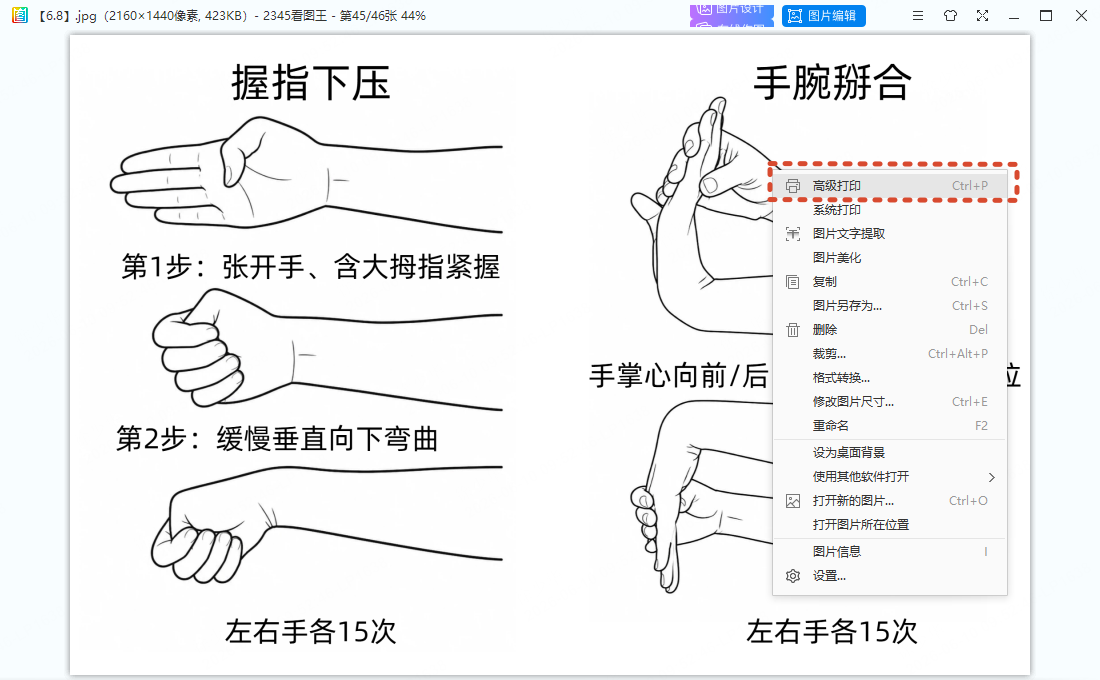
步骤1:打开需要打印的图片,右键点击选择“高级打印”或者Ctrl+P快捷键,进入打印页面
用软件打开你需要打印的图片或扫描件,在画面上右键单击,在菜单里找到并选择高级打印。习惯快捷键的话,也可以直接按键盘上的Ctrl+P唤出图片高级打印页面。
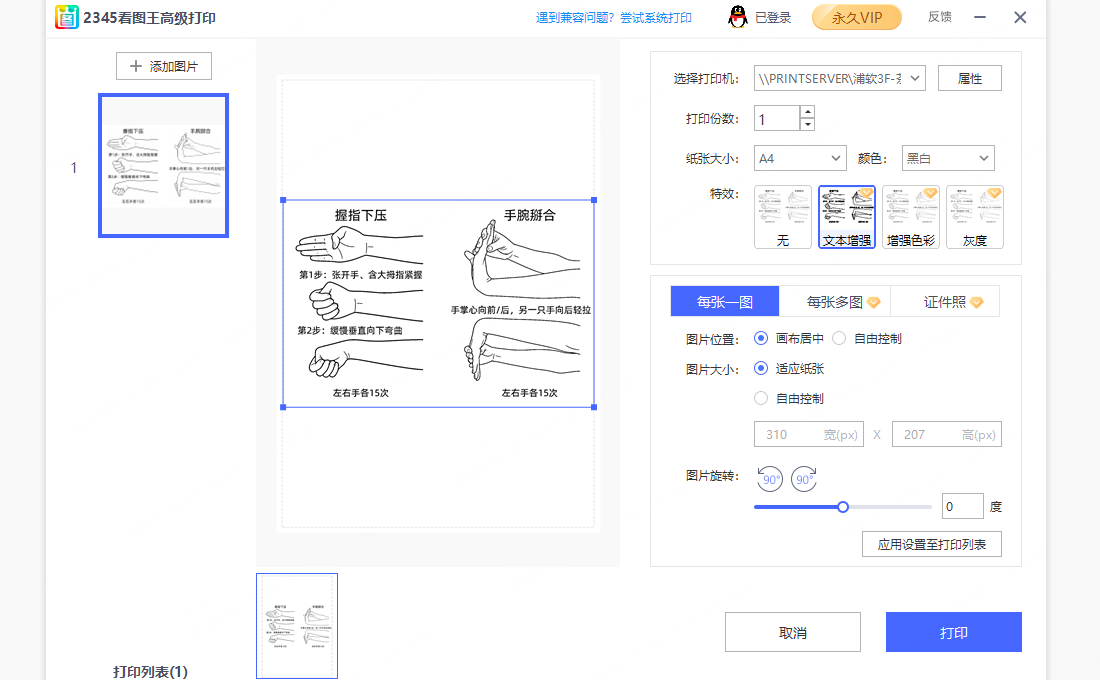
步骤2:打印界面右侧,设置打印特效,选定“文本增强”后,点击打印
进入设置界面后,在右侧的特效选项里勾选“文本增强”。这个功能专门用来锐化文字,勾选后点击打印按钮,就能开始图片高级打印。
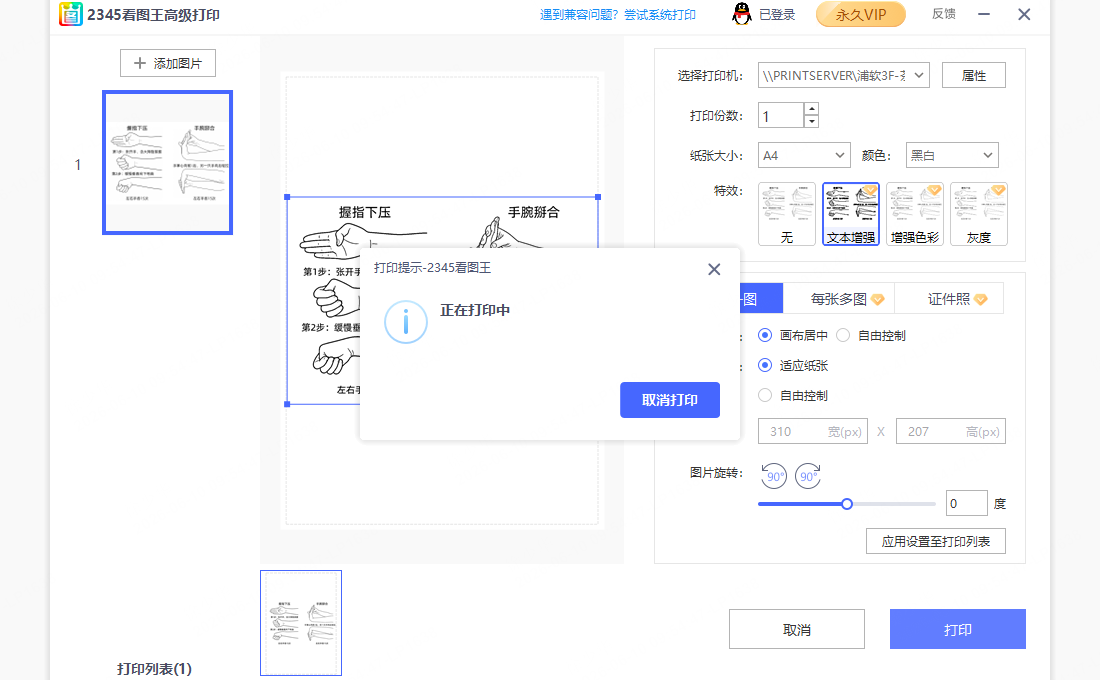
步骤3:等待打印完成即可
接下来只需等待打印机出纸。因为在图片高级打印时开启了文本增强,系统处理图片会比平时稍微多花几秒钟,耐心等待打印完成即可。
常见问题解答
问:使用这种方式打印会很费墨吗?
答:并不会。图片文本增强打印的原理是通过调整对比度让黑白文字更明显,而不是一味地加深颜色。相反,因为一次就能打得很清晰,避免了因字迹模煳而反复重打,反而能节省纸张和墨水。
问:这种方法适合哪些文件类型?
答:特别适合打印手写笔记、泛黄的文件扫描件或者合同复印件。在进行图片高级打印时,系统能过滤掉纸张底色,让字迹脱颖而出,非常适合办公。
问:如果打印机硬件比较旧,效果能改善吗?
答:会有明显提升。硬件一般的打印机容易出现断墨、字迹发虚。而在软件端进行图片高级打印,能在输出前将字迹边缘锐化,很大程度上弥补了打印设备的性能不足。
日常办公中,选对工具能节省不少力气。如果你经常遇到看不清、底色杂乱的扫描件,不妨试一试图片高级打印功能。通过简单的设置,那些模煳的文本在图片高级打印的润色下,就能变得黑白分明。学会这个图片高级打印技巧,以后处理各种办公文档都会轻松许多。
