
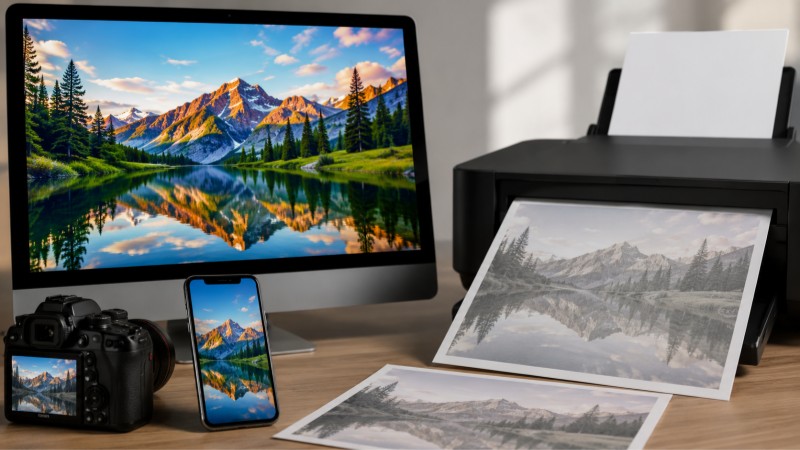
用手机或相机拍下的好看照片,在电脑屏幕上看着色彩鲜艳、光影饱满,但用打印机打出来却发现纸上的颜色比屏幕上淡了好多,整体显得灰蒙蒙的,完全没有了原本的精美质感。电脑打印照片颜色太淡怎么增强?这是许多人在家洗照片或日常办公打印时经常会遇到的烦恼。其实,打印出来的色彩效果不仅和墨盒墨水、纸张介质有关,在输出前对图像进行的优化处理以及打印细节设置也起到了关键作用。下面就来教大家几个非常实用的优化与调色技巧,轻松解决照片打印偏淡的问题。
检查并调整打印机本身的纸张介质与打印质量设置
很多时候照片打印出来色彩偏浅,并不一定是墨盒没墨,而是打印设置不匹配造成的。打印机默认的输出设置大多是针对普通复印纸的,这种纸张纤维粗糙且吸墨性强,墨水喷上去很容易渗透扩散,导致色彩发灰、亮度变低。如果您使用的是高光相片纸等专业纸张,打印前必须进行手动设置。在电脑的打印预览窗口中打开打印属性或首选项,将介质类型从普通纸修改为光泽照片纸或高级照片纸,并将打印质量从标准修改为高。这样打印机就会调整喷墨策略,增加出墨量并提高精准度,让打出来的照片饱和度明显提升。
适当调整原图的对比度与饱和度以适应印刷
如果设置了正确的纸张类型,打印出来的色彩依然有些不够理想,可以在打印前先对照片进行适当的色彩优化。由于屏幕显示使用的是RGB主动发光模式,而纸张打印则是利用CMYK油墨反射光线,这两种成像原理的差异导致纸张很难百分百还原屏幕上的亮丽色彩。针对照片打印出来颜色太浅怎么调整的问题, we 可以在打印前稍微提高照片的饱和度和对比度。在屏幕上看起来颜色稍微有些过于艳丽也无妨,因为在通过相纸实际打印时,高饱和度会被纸张材质自然减弱,最终得到的成品反而色彩刚好,细节也更加清晰。
使用2345看图王一键开启色彩增强打印
如果您觉得每次手动修改打印机驱动设置,或者用作图软件调色过于繁琐,想要更简单地解决电脑打印照片颜色太淡怎么增强的难题,可以直接使用2345看图王来一键搞定。2345看图王不仅是一款流畅的看图软件,其内置的高级打印功能更是照片输出的利器。
使用2345看图王打开需要打印的照片,在图片上点击右键选择高级打印,或者直接按下键盘上的 Ctrl+P 快捷键进入打印页面。在页面右侧的打印特效菜单中,直接勾选色彩增强,然后点击打印。2345看图王会自动分析图片的色彩分布,智能将饱和度和对比度拉伸优化到最适合纸面呈色的状态。这种方法操作简单且效果显著,不需要任何调色基础,非常适合批量打印照片的场景。
打印照片颜色太淡怎么进行硬件排查
在调整了各种软件和系统设置后,如果打印出来的照片色彩依然严重偏淡,甚至画面中出现了规律性的白色横线或断色现象,则需要对打印机硬件进行排查。最常见的问题是打印机喷头部分堵塞,您可以在电脑的打印机属性中找到维护或工具箱,执行一次打印头清洗或喷嘴检查。同时,建议手动检查连续供墨系统或墨盒的墨水余量,及时更换已经耗尽的彩色墨盒。确保打印机喷头状态良好、墨水充足,才能让色彩增强打印功能发挥出最好的效果。
Q: 打印照片颜色太淡怎么增强时如何设置灰度效果?
A: 在2345看图王中浏览照片时,使用 Ctrl+P 快捷键呼出高级打印界面。随后在右侧的打印特效里勾选灰度,点击打印即可轻松将相片转为复古怀旧的黑白色调。
Q: 打印照片颜色太淡怎么增强时如何进行文本增强?
A: 先用2345看图王把想要输出的合同扫描件或者图片打开,随后点击鼠标右键进入高级打印(或直接按 Ctrl+P)。在右侧的打印特效面板中勾选文本增强,2345看图王便会智能锐化边缘、提升对比度,让导出的文字内容更加清晰易读。
Q: 使用色彩增强打印会修改照片原始文件吗?
A: 完全不会。色彩增强打印仅在打印数据发送给打印机时进行临时的画面效果优化,属于无损打印。保存在您电脑硬盘中的原始图片文件不会发生任何修改或覆盖,可以放心使用。
Q: 如何快速打开高级打印进行色彩增强?
A: 在使用2345看图王浏览和查看图片时,直接按下键盘上的 Ctrl+P 键,即可快速跳过繁复的菜单,一步直接跳转到功能丰富的高级打印配置窗口。
