
日常拍照或办公时,经常会遇到照片构图不理想、背景杂乱的情况。比如在景区拍摄的游客照,画面边缘多出了路人和杂物,破坏了整体的美感;或者在准备求职简历、更换头像时,发现照片的长宽比例不符合系统要求,需要精确剪裁。其实进行图片裁剪处理并不复杂,我们完全不需要特意下载安装复杂的专业绘图软件,直接用电脑中常用的看图工具,就能轻松搞定画面的二次构图。
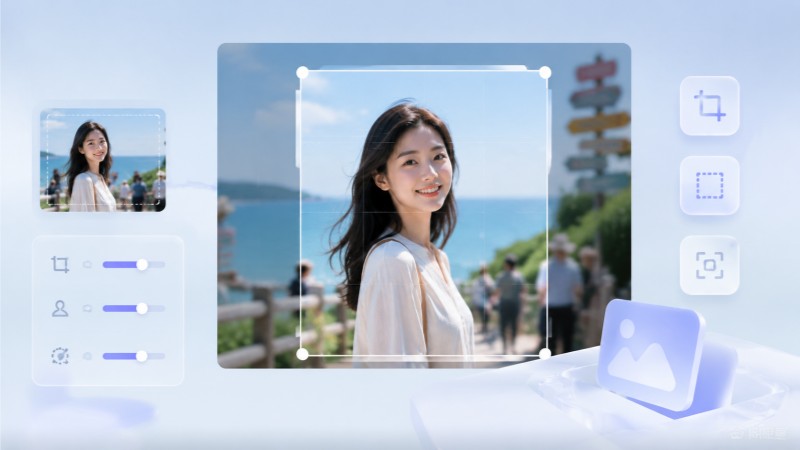
照片构图不理想该怎么修改
想要剪切画面区域并重新构图,有些朋友会首选在线网页版工具,但每次处理都要上传和下载,不仅耗费时间,在网络不好时体验也很糟糕,更何况上传包含隐私的照片还面临着泄露的风险。其实,直接用电脑本地的看图工具离线操作更安全。比如很多人常用的2345看图王就自带了图片裁剪处理功能。在需要上传特定尺寸的证件照时,这个功能非常实用。你只需直接在2345看图王中打开照片,在下方工具栏或点击右键菜单选择裁剪,就能瞬间开始编辑,效率极高。
自由裁剪与固定比例的选择
裁剪时,可以根据不同的使用场景来选择裁剪方式。如果照片里的干扰元素较多,且没有严格的尺寸规格限制,可以使用自由裁剪模式,直接用鼠标拖动裁剪框的四角,圈出想要保留的画面。如果照片有着严格的特定规格要求,比如打印特定尺寸照片或制作方形社交头像,2345看图王提供了固定比例选项,包括常用的4:3、16:9等,甚至还支持各种形状模板,能省去手动调整的麻烦。
通过图片裁剪处理快速导出新图
图片裁剪处理的具体操作非常直接。首先,把需要修改的照片拖入2345看图王中,点击下方的裁剪工具。接着根据需求调整裁剪框大小、锁定比例或套用形状。在构图调整时,可以利用对比原图按钮来实时比对裁剪前后的细节变化。确定画面裁剪无误后,建议通过另存为来保存新图像,避免不小心把原文件覆盖,随后点击保存按钮便能轻松搞定。
还有哪些实用的图片工具
除了基本的图片裁剪处理,在日常整理大量照片时,常会遇到其他棘手的问题。比如用手机拍摄的书页或扫描的纸质合同发生偏斜。针对这种情况,可以借助2345看图王自带的批量转正工具,让其自动感应偏斜程度并校正,快速把这些歪斜的JPG或TIFF文件恢复水平。此外,如果裁剪后的照片文件太大不方便传输,也可以利用修改尺寸工具进行等比例压缩或降低分辨率,非常实用。
Q: 在2345看图王中如何进行图片裁剪处理?
A: 先用2345看图王打开需要处理的图片,接着在底部控制栏里找到裁剪图标并点击,或是直接在图片上右键选择裁剪选项。在打开的裁剪视窗里,不仅可以用鼠标拉动方框边缘来实现自由构图,还能在侧边栏挑选证件照、方图、宽屏等常用固定规格。选定好满意的画面范围后,点击保存或另存为就大功告成了。
Q: 进行图片裁剪处理后,照片的画质会变差吗?
A: 使用2345看图王进行图片裁剪处理时,系统会采用高质量的图像算法进行导出,尽量保留原图裁剪部分的清晰度。在保存时,还可以手动微调图片品质。只要不进行过度的二次强行压缩或极低分辨率导出,裁剪后的新画面清晰度依然能保持得非常好。
Q: 如何将图片裁剪处理成圆形的外观?
A: 打开图片后点击裁剪按钮,在裁剪窗口的右侧或上方功能面板中找到形状模板选项。点击并选择圆形模板,此时画面中会出现一个圆形裁剪框,可以通过拖动边缘调整圆圈大小并移动到合适位置。调整完毕后保存,即可将图片裁剪为圆形,边缘外的区域会自动变透明。
Q: 除了进行图片裁剪处理,还可以批量校正倾斜的扫描照片吗?
A: 可以。如果你有大量拍摄歪斜的票据、合同扫描件,可以使用2345看图王的批量转正工具。在主页面工具栏中开启此项功能并导入需要纠偏的文件,系统便会自动检测图像的歪斜度进行一键批量矫正,省去了人工逐张操作的繁琐步骤,能帮你省下不少办公时间。
