
平时在工作、学习或发朋友圈时,经常会碰到照片构图不理想,或这是图片比例没法满足平台发布标准的情况。比如辛苦拍摄的产品图因为周围杂物太多显得不够高端,或是做报告PPT时需要统一的长宽比。这时候,掌握高效的图片裁剪处理技巧就很实用了。其实,拯救一张废片不需要精通复杂的专业修图软件,只要学会几种简单的构图思路,配合好用的裁剪图片工具,大家都能轻松裁出满意的照片。
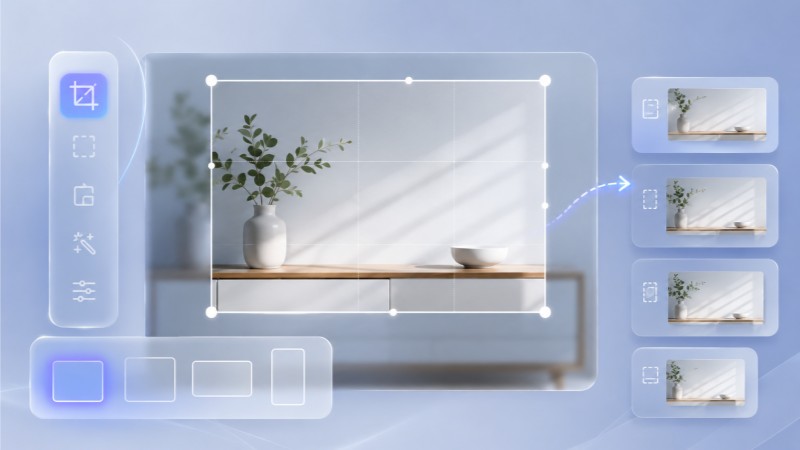
借助比例模板快速定位视觉主体
随手拍的照片往往背景杂乱、主次不分,容易分散注意力。对付这种问题,最直接的方法就是用固定比例模板做二次构图。比如常见的16:9适合做横屏海报,1:1更适合当社交平台的头像。在进行图片裁剪处理时直接套用这些标准比例,把边缘多余的干扰元素裁掉,只留下最核心的画面。这能帮我们迅速掌握怎么裁剪图片比例的窍门,令画面呈现出清爽得体的美感,从而牢牢锁住大众视线。
图片裁剪处理如何实现自定义构图
除了固定比例,很多时候需要根据版面要求来手动调整裁剪范围,这就比较考验工具的自由度了。如果想要快速、方便地在电脑端修图,可以使用2345看图王内置的剪裁功能来完成。我们在右键菜单或工具栏里直接找到裁剪入口后,用鼠标拖拽边缘就能自由框选出想要的区域。如果需要精准控制像素大小,还可以手动修改宽度和高度的数值,操作非常灵活,非常适合精细排版。
选用轻量化在线工具随时处理图片
如果出门在外,手头没有常用的本地软件,也可以用网页端的在线裁剪图片工具临时应急。现在不少平台都提供免安装的在线裁剪服务,只要连网就能直接上传处理。这种方式随用随走,很适合临时改改证件照尺寸或做简单裁剪。不过,在线裁剪图片往往会有文件大小限制。如果是平时经常处理图片,装一个2345看图王这样的本地客户端,不仅处理速度更快,效率依然是最高的。
2345看图王进行图片裁剪处理的步骤
用2345看图王来进行图片裁剪处理非常简单。双击打开图片后,直接点击下方工具栏里的裁剪按钮进入编辑页面。在这里,我们可以直接选择软件预设好的各种常用尺寸和比例,也能通过鼠标拖拽边缘的方式,自主圈定需要保留的画面区域。在保存之前,可以一键切换原图对比裁剪效果,确认无误后,设置好保存路径并点击保存即可完成,还支持选择另存为,避免不小心覆盖了原图。
图片裁剪处理后如何确保画质清晰
裁剪图片后,很多人会担心画质受损,毕竟裁剪相当于截取了原图的一部分。要保证导出的图片依旧清晰,保存时最好选择高质量的JPG或无损的PNG格式。有些软件处理完会自动压缩画质,而2345看图王在图片裁剪处理时能很好地保留原画质,避免分辨率明显下降。另外,尽量不要把裁剪框拉得过小再强行拉大,选对好用的裁剪图片工具,才能轻松得到清晰好看的照片。
Q: 如何使用2345看图王进行图片裁剪处理?
A: 双击图片并用2345看图王将其打开,随后在下方控制栏中点击裁剪选项。在弹出的界面中,我们可以直接挑选已有的预设比例,或手动拉拽边缘来确定裁剪区域,最后保存即可。
Q: 使用2345看图王进行图片裁剪处理后清晰度会变差吗?
A: 不会。2345看图王在进行图片裁剪处理时,会尽量保留原图分辨率。只要在保存时选择高品质,或者直接导出为PNG无损格式,就能确保裁剪完的成片依然清晰细腻。
Q: 2345看图王支持批量图片裁剪处理吗?
A: 支持。2345看图王内置了实用的批量处理功能。用户可以一次性导入多张图片,统一设置要修改的尺寸或裁剪比例,随后点击一键处理,就能快速高效地完成批量裁剪。
Q: 进行图片裁剪处理时怎么裁剪图片比例?
A: 建议在裁剪时使用经典的三分法或黄金比例。利用2345看图王进行图片裁剪处理时,可以直接套用16:9、1:1等预设比例,尽量把画面主体放在裁剪框的中心或黄金分割线上,这样能让视觉重点更突出。
