
平时拍照或下载素材时,常会遇到构图比例不理想、边缘出现杂乱路人,或者是图片尺寸和规格达不到使用标准的状况。如果为了这点小事去学习复杂的专业设计软件,不仅费时费力,操作也十分繁琐。其实,通过简单的图片裁剪处理,去掉画面里的干扰元素,就能让主体更加突出。那么,在电脑上怎么操作才能更省时间、效果更好?这里分享几个简单实用的处理方法,帮你轻松调好照片尺寸与比例。
电脑自带系统工具的快速切图
当电脑没有安装第三方软件,又临时急需调整图像画面时,最省心的方式便是利用Windows自带的画图小程序。它不需要额外下载,适合做一些基础的画面裁剪。只要在选中的照片上点击鼠标右键,选择用画图打开,点击上方的选择工具,在画面中框选出想要保留的范围,接着进行裁剪操作,即可切除多余的内容。不过这个方法也有局限,它无法提供精确的比例数值。如果想剪出一张标准的正方形图片,全凭手感很容易剪歪。而且保存时要格外注意,一不小心可能就会把高清原图直接覆盖掉,导致无法恢复,建议使用另存为。
借助专业工具完成高精度的图片裁剪处理
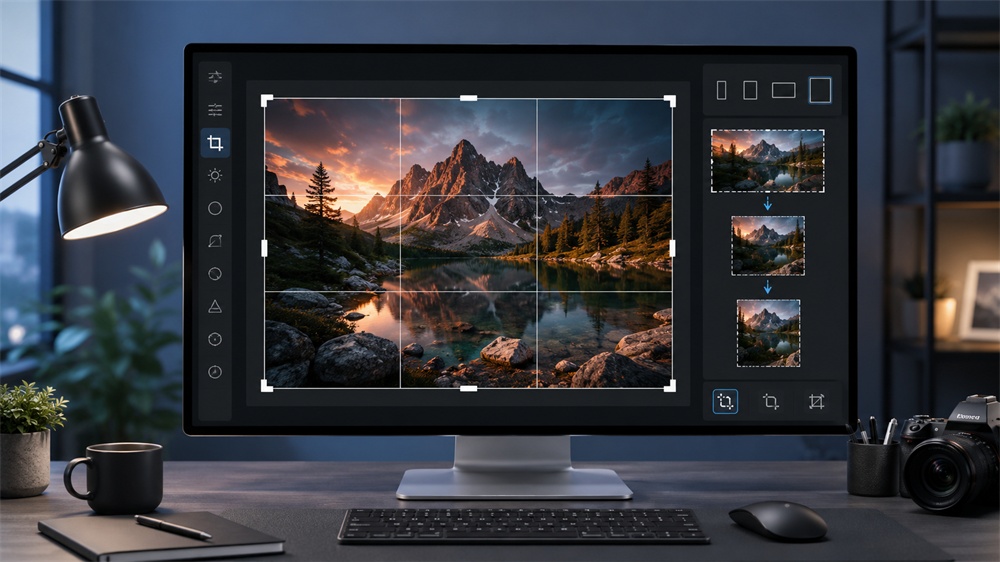
系统自带工具虽然方便,但如果需要裁剪出特定比例,比如 1:1 的社交头像、16:9 的视频封面,靠手动拉框就很费力了。这时使用更智能的编辑工具会更省心,2345看图王就是一个不错的选择。2345看图王的图片裁剪处理功能支持多种固定比例。把照片拖入2345看图王,或者点击导入图片,在编辑界面中就能选择各种常用的尺寸和形状模板。在操作时,还能一键切换原图来对比修改前后的效果,确认无误后点击保存,就能直接导出高清照片。除了裁剪,还能顺手微调图片整体尺寸、校正倾斜的角度,用起来非常顺手,效率极高。
网页端免安装裁剪工具即开即用
如果是在别人的电脑上临时干活,不方便下载和安装软件,也可以用在线网页工具。在浏览器里搜索在线裁剪工具,找一个顺畅的网站,把图片上传上去,选好区域直接裁剪并下载就行。不过网页版工具通常会将图片上传到云端服务器,如果照片里涉及个人隐私、证件信息或重要数据,容易面临泄露的风险。而且如果遇到网络不好的情况,上传和下载大图都很慢。因此,日常建议还是使用2345看图王这类本地客户端来处理,不联网也能轻松操作,数据安全更有保障。
巧用快捷键和右键菜单秒开工具
如果每天有大量图片需要处理,频繁打开菜单确实繁琐。其实,利用快捷操作能省下不少时间。在2345看图王中看图时,只需在画面中点击鼠标右键,右键菜单中就直接提供了图片裁剪处理功能,不需要先进入复杂的编辑面板,实现了即看即剪的畅快体验。甚至还可以把常用工具直接固定在看图界面,想剪图时随手就能处理。对于工作节奏快、需要快速处理配图的自媒体或电商运营人员来说,这种连贯的操作体验会舒服很多,工作效率也能成倍提升。
Q: 在电脑中如何进行圆形图片裁剪处理?
A: 通过2345看图王可以轻松实现。将目标图片导入2345看图王,点击编辑功能进入处理界面,随后在剪裁比例或形状的预设模板中点选圆形裁剪。接着,在画面上调整圆形选框的范围和大小,满意后保存即可得到一张精美的圆形图片,非常适合用作各平台的社交头像。
Q: 如何对多张图片进行批量图片裁剪处理?
A: 若需要一次性处理大量照片,2345看图王提供了高效的批量修改尺寸功能。在工具箱内找到并开启批量修改,将多张图片导入其中,接着统一设定所需的分辨率和尺寸,点击开始保存就能一键完成全部调整,省去逐张手动修改的繁琐步骤。
Q: 进行图片裁剪处理时如何保留高清画质?
A: 在通过2345看图王开展图片裁剪处理时,2345看图王会智能锁定画面分辨率,在导出的同时最大化减少像素损失,避免画面变模糊。你也可以在保存导出时,手动调整画质压缩比例并预览效果。建议优先输出为无损格式,或在保存时将质量滑块拉到最高,从而让裁剪后的图像依旧保持极为清晰的视觉效果。
Q: 如何快速找到2345看图王图片裁剪处理功能的快捷入口?
A: 在使用2345看图王看图时,直接在图片上点击鼠标右键,即可在弹出的右键菜单中快速找到图片裁剪处理功能。此外,也可以在主界面的上方工具栏中直接点击裁剪图标,省去寻找功能的步骤,实现快速开启动作。
