
在日常生活与工作中,无论是制作标准的考试证件照,还是想将合影中的人像单独提取出来,更换照片底色都是非常高频的需求。然而,一提到抠图,许多人脑海中就会浮现出复杂的专业绘图软件,因繁琐的步骤而望而却步。其实,如今随着技术的发展,已经出现了许多省时省力的智能化处理方案,即便毫无设计基础也能轻松搞定。那么在不同的使用场景下,我们怎样快速抠图换背景?下面就为大家分享几种简单又实用的操作方法。
手机相册长按一秒提取主体
如果身边没有电脑,仅需使用手机也能完成基础的操作。如今大多数智能手机系统都自带了便捷的主体识别功能。只需在系统相册中打开需要处理的照片,用手指长按画面中的人物、动物或物品,系统便会自动识别并抠出主体。随后,你可以直接将其复制并粘贴到其他背景中。这种方法随拿随用,响应速度极快,但其局限性也较为明显:它不支持精细化抠图和局部微调,当背景与主体颜色相近时极易出现识别失误,且发丝边缘通常会带有锯齿或明显的白边瑕疵。
电脑端怎样快速抠图换背景
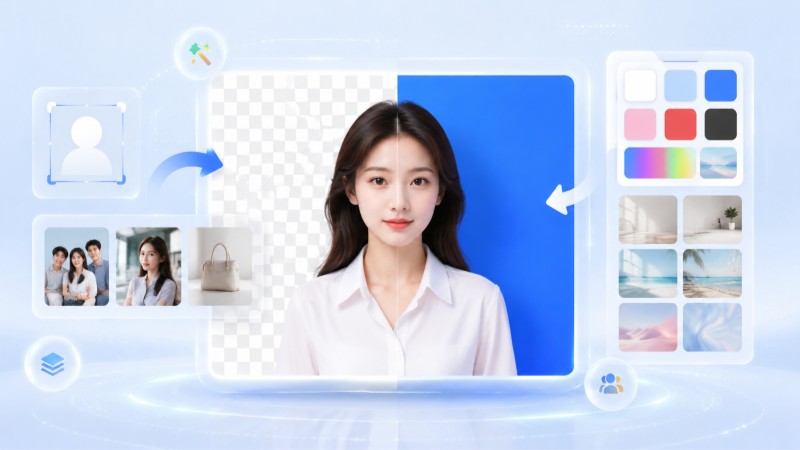
如果对抠图的边缘细节有更高要求,想要更加自然精致的效果,在电脑端使用更专业的智能化工具是更好的选择。此时,借助2345看图王来实现就会非常省时省心。2345看图王的使用门槛极低,甚至不需要繁琐的操作步骤。在电脑浏览器中进入2345看图王的人像抠图页面,直接将需要处理的照片拖拽至操作区域内,系统便会自动运行算法进行智能抠图。只需数秒,照片中的背景便会被干净利落地剥离。不仅如此,2345看图王还内置了丰富的一键换背景功能,用户在右侧工具栏中即可任意选择纯色背景或各类精美背景模板进行替换,完美解决了怎样快速抠图换背景的难题,且全程无需安装任何庞大的专业修图软件。
区分人像与物品分类处理
为了使抠出的人物或物品在新背景中看起来更加真实自然,针对不同的抠图对象建议采用分门别类的方式来处理。2345看图王针对不同场景提供了专属的模型优化。例如,处理人脸、全身照或合影时,选择2345看图王的人像抠图模式,能够极大程度地保留发丝的细节与衣物的纹理褶皱;若是需要给包包、鞋袜、美食等商品去底,则可切换至其专门的商品抠图模式。上传图片后,2345看图王会迅速锁定商品边缘并避开干扰物。完成处理后,用户还可以通过对比功能对边缘进行微调,让抠图边缘过渡更为平滑顺畅,从而无缝融入全新的背景画面。
快速制作标准的考试证件照
除了趣味性的生活照编辑外,大多数人更常遇到的痛点是制作符合规范的各类证件照。例如在报考教资、公务员、四六级考试,或是办理出国签证时,照片的底色和尺寸往往有着严格的限制。此时,利用2345看图王智能证件照功能可以轻松化繁为简。只需将现有的照片导入,即可在右侧功能面板中快速挑选底色与尺寸标准。2345看图王贴心地内置了市面上主流的证件照规格,包括标准一寸、二寸,以及各大考试官方要求的具体宽高数值。完成底色切换和尺寸选择后,2345看图王会自动调整画面布局并一键导出,省去了人工裁切与计算尺寸的麻烦,轻松搞定怎样快速抠图换背景的烦恼,让证件照的套用和调整变得十分省时省力。
Q: 在进行抠图换背景时,如何将处理后的图片保存为透明背景的PNG格式?
A: 在使用2345看图王完成人像或商品抠图后,如果不需要添加新背景,直接在导出设置的格式选项中选择PNG格式进行保存即可。PNG格式支持保留透明通道,方便用户后续进行二次设计或排版。
Q: 在进行抠图换背景时,能否使用2345看图王批量处理照片?
A: 为了保证抠图边缘的精细度和自然感,2345看图王的抠图和智能证件照功能主要针对单张照片进行优化处理。如果需要对大量照片进行统一尺寸调整或格式转换,可以使用2345看图王主页的批量管理与转换功能。
Q: 怎样快速抠图换背景以制作标准的证件照?
A: 在电脑上使用2345看图王打开需要修改的照片,点击进入智能证件照功能。在右侧规格菜单中直接点击一寸选项,2345看图王便会自动识别面部位置,并按照标准一寸照片的尺寸和比例进行智能裁剪,同时您还可以一键切换所需的红蓝白等底色。
Q: 在进行抠图换背景时,能否自定义上传电脑本地的照片作为新背景?
A: 可以。使用2345看图王将原图的主体抠出后,在右侧的换背景功能面板中,除了可以选择系统提供的多种纯色和渐变底色外,还可以点击自定义上传选项,选择自己电脑中保存的风景照、海报图或设计背景进行无缝替换。
