
最近C罗的新发型在社交平台上刷屏,不少球迷都保存了他的最新高清照片,想用来当作社交平台的头像。不过,很多人把照片存下来后,却不知道照片怎么裁剪成头像。如果只是用手机直接截图,上传时很容易因为比例不对而变形,或者把头顶、边缘等重要部分给切掉。
社媒头像图片裁剪如何选择合适比例
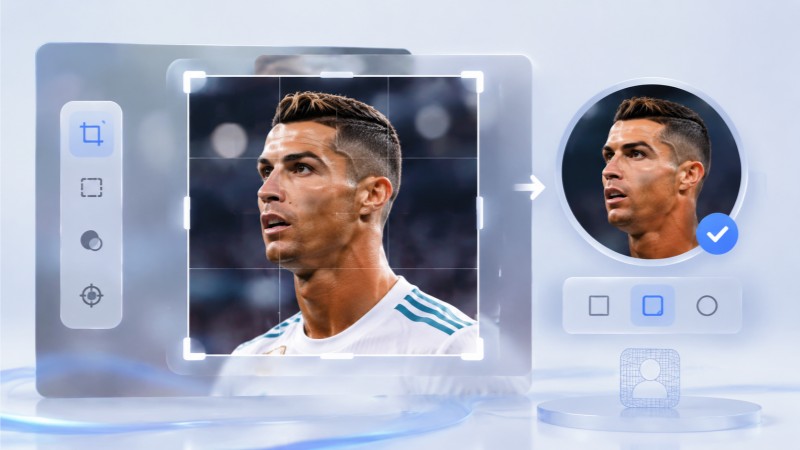
借助2345看图王这款实用的看图修图工具,大家只需简单操作几步,就能快速搞定这个问题,把保存好的高清图片完美处理成精美的社媒头像。不同的社交平台对头像的比例要求不同。像微信、微博、QQ这些,头像基本都是1:1的正方形。我们在进行社媒头像图片裁剪时,先要定好比例。在电脑中双击打开保存好的C罗高清照片,随后在2345看图王里点击图片编辑里的裁剪功能。软件内置了多种常用比例,直接选择1:1正方形,画面上就会出现裁剪框。不用去算像素,直接拖动选框,把头部最帅气的部分框选进去即可。这种一键套用固定比例的方式,可以有效避免手动截图导致的画面变形。
人物照片怎么裁剪才能突出新发型细节
定好比例后,怎么切得好看也有讲究。尤其是要突出C罗的新发型,裁剪的重点就在于头顶和发线。很多人在进行人物照片怎么裁剪的操作时,容易把人脸放得太满,导致头像看着很局促。一个实用的小技巧是:把人物眼睛放在裁剪框上三分之一的黄金分割线位置,并在头顶上方留出一点空白,这样视觉效果最自然。在2345看图王中调整裁剪框时,可以一边拖拽一边看实时预览。要是觉得构图不合适,随时能重新拖动,直到调到最满意的视觉焦点,操作非常灵活。
照片尺寸怎么调整才能保证上传高清不糊
很多人换头像时都遇到过这种情况,在电脑上看着挺清晰的图,一上传到社交平台就变模糊了。这通常是因为照片尺寸怎么调整的工作没做好。如果图片文件过大,平台后台会自动强行压缩,反而破坏了原本的画质。其实,社交平台头像尺寸控制在300到500像素宽就足够清晰了。我们在2345看图王中裁剪好图片后,在保存导出界面可以手动设置分辨率和宽高参数。把图片调整到合适的尺寸再保存,上传时就不会触发平台的二次压缩,不仅能保留发型细节,头像看着也更清晰。
巧用图片编辑的多样功能丰富你的社媒头像
如果想让头像更有个性,还可以巧用2345看图王的其他图片编辑功能。比如用滤镜工具给照片上一层黑白或复古电影色调,让C罗的照片多一些故事感。要是你存了好几张图都舍不得删,也可以尝试拼图功能,把不同角度的照片拼在一起,做个创意拼图头像。处理好之后直接保存导出,就能替换社交账号头像了。整个过程很简单,不需要复杂的修图技术,几分钟就能做出一张效果出众且极具个性的社媒头像。
Q: 如何通过图片编辑把照片裁剪成头像?
A: 可以用2345看图王打开照片,在图片编辑里选择裁剪功能。将裁剪比例设为1:1,拖动裁剪选框框选好人像区域,点击保存导出即可。
Q: 进行图片裁剪处理时,头像尺寸调整为多大合适?
A: 一般社交平台的头像尺寸在300×300到500×500像素之间最合适。图片太大容易被平台强制压缩变糊,尺寸太小又不够清晰。
Q: 在进行图片裁剪处理时,如何保证画质不降低?
A: 在2345看图王中裁剪完图片后,可以在导出界面手动设置合适的像素大小,避免因文件过大被平台强制压缩,并选择高质量保存,这样就能保留原本的高清画质。
Q: 为什么建议使用图片编辑的裁剪功能,而不是直接截图做头像?
A: 直接截图会降低图片分辨率并产生一些噪点。当截图上传到社交平台时,再次经历平台的格式转换与二次压缩,头像就会变模糊。建议使用裁剪功能规范处理后再上传。
