
出门旅游或者逛街拍照,最让人头疼的莫过于背景里突然闯入的游客、不合时宜的垃圾桶或杂乱的杂物。高高兴兴拍完照,回家仔细一看发现照片被这些无关元素给毁了,直接删除整张照片又觉得非常遗憾,毕竟构图和神态都挺满意。其实,在数字化时代,完全可以通过AI智能消除等现代化后期技术手段来拯救这些珍贵的废片,让照片画面重新变得干净清爽,凸显原本的主体人物。
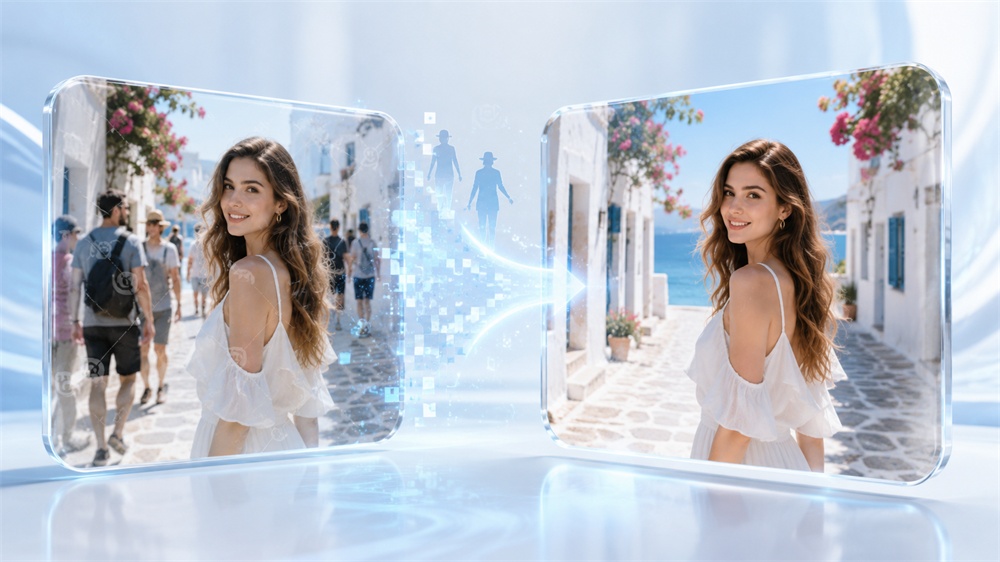
拍照时避不开的杂乱背景
尤其是在热门景点打卡,想要拍出一张完全没有路人背景的单人美照,简直是难上加难。除了神出鬼没的路人,照片的角落里往往还会带有各种显眼的商业水印、突兀的广告牌,或者是由于镜头起雾、落灰留下的斑点。这些杂乱细节极度影响整体的视觉美感。对于不擅长专业修图的小白来说,看着这些照片痕迹不仅抓狂,想处理也常常无从下手。
常规后期处理方式的弊端
面对这类烦人的照片瑕疵,很多人首先想到的是直接裁剪。但这很容易破坏精心设计好的构图,甚至让画面主体人物显得不够协调。如果使用传统的仿制图章或修补工具,不仅需要反复取样和涂抹,费时费力,对个人的操作技术也是极大的考验。一旦遇到比较复杂的背景,手动涂抹过的地方就会显得极不自然,哪怕只是细微的手抖,也会让修改痕迹暴露无遗,产生严重的边缘模糊和生硬的拼贴感。这时候,我们需要一种更智能、更高效省力的无痕处理方案。
用AI智能消除轻松拯救废片
想要做到毫无痕迹地清理画面多余元素,其实可以使用2345看图王这款工具轻松实现。2345看图王内置了先进的AI智能消除功能,能够通过底层算法自动识别选中区域周边的物理纹理、光影变化和颜色走势,并进行自然连贯的智能填充。无论是复杂的草地绿植,还是有着规则几何线条的建筑物背景,被清理过的地方都能完美贴合原背景的整体质感。完全不需要繁琐的操作步骤,即使是零基础的新手也能轻松搞定。
其具体的使用流程也极为简便。在电脑上打开2345看图王,直接把需要修改的图片拖拽进来,或者点击界面上的添加图片按钮进行快速上传。进入编辑工具箱,选择其中的AI智能消除功能。使用画笔涂抹覆盖在想要去掉的路人、水印或电线等杂物上,你还可以根据物体大小任意调节笔头尺寸。框选好所有多余区域后,点击开始消除按钮,2345看图王就会自动进行快速智能运算,瞬间让多余的干扰物化为无形。
两种不同场景下的处理妙招
针对不同的照片画面,掌握一些精细的涂抹技巧可以让修复效果更加细腻。如果遇到大面积的杂乱背景或者画面中有多个分散的乱入路人,建议分步骤、分区块地逐步清理。我们可以先用AI智能消除去掉最显眼、最大只的目标,随后再对边缘细碎的杂物进行逐一清理,这样填充出来的背景效果会更加连贯。如果遇到的是细小的水印或线状污渍,可以把消除笔的笔头调细,顺着线条的方向精准涂抹,这能最大程度保留背景细节,完美避免误伤其他关键区域。
除了核心的AI智能消除,2345看图王还提供了图片修复、一键画质提升、OCR文字识别、尺寸裁剪等一整套实用照片美化工具。在清理完照片中的多余杂物后,还可以顺便进行画面亮度、色彩和清晰度的优化,满意后直接一键保存到本地电脑。整套操作行云流水,用户无需在各种复杂的专业软件间来回切换,真正做到了省时省力又省心,让日常照片美化变得极其简单。
Q: 怎么用AI智能消除功能擦除照片上的路人?
A: 在2345看图王中导入图片后,进入编辑工具箱选择AI智能消除功能。用画笔涂抹需要去掉的路人,点击开始消除按钮,系统就会自动进行智能背景填充和无痕清理。
Q: AI智能消除功能支持处理哪些图片格式?
A: 2345看图王支持JPG、PNG、BMP、WEBP等目前最主流的图片格式,直接将照片拖拽进软件中即可立即开始AI智能消除处理。
Q: 使用AI智能消除功能后会降低照片画质吗?
A: 完全不会。2345看图王内置的算法在进行无损背景填充时,擦除多余杂物的同时会最大程度保留原图的物理分辨率与画面清晰度。
Q: 在进行AI智能消除时,不小心涂抹了不该消除的部分怎么办?
A: 如果在涂抹过程中不小心覆盖了不该消除的部分,你可以使用界面上的撤销或清除画笔功能来抹去多余的红色蒙版,或者精细调整笔刷大小后,再次对细节处进行微调。
