
亚马尔夺冠合照最近在朋友圈刷屏了,画面展现出的青春力量与冠军荣耀,着实让许多体育迷心生震撼。不少球迷也跟着晒出自己在球场、看台旁欢呼雀跃的合影。然而在热闹的现场拍照,背景里总免不了会有各种杂乱无章的杂物。比如背景里晃动的路人、随地乱扔的饮料瓶,这些多余元素会严重分散视觉焦点,削弱照片原本的氛围。这时候,怎么通过图片编辑把背景里的杂物和路人去掉,让焦点重回自己身上,就成了大家最想解决的问题。
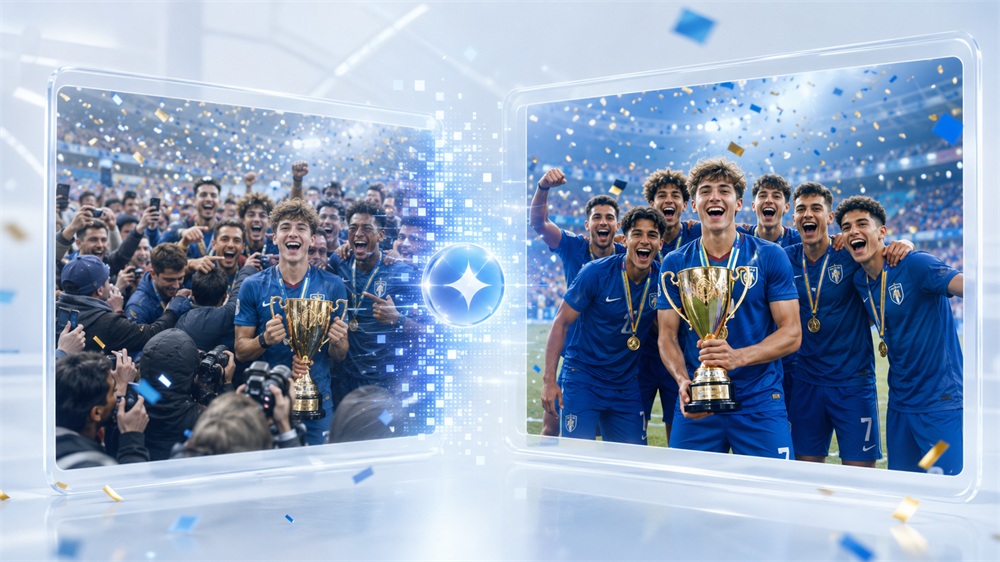
体育合影瞬间很完美,但背景太杂乱怎么办
平时我们在户外操场或景区拍照,经常会遇到类似的尴尬。动作和表情抓拍得很完美,偏偏背景里有个表情滑稽的围观群众,或者地上放着显眼的塑料袋。如果直接裁剪,很容易破坏照片原本的黄金分割构图,甚至把合照里朋友的一部分身体也剪掉。而如果用那些操作复杂的专业修图软件,繁琐的图章和羽化设置,对没有美术功底的普通人来说学习门槛太高。因此,寻找一种能轻松搞定照片怎么去除多余路人、同时保留高清画质的简便路径,是很多人都在寻找的办法。
试试AI智能消除,涂抹一下就能无痕擦除
其实现在完全不用折腾那些复杂的画笔,用AI智能消除工具就能轻松搞定。比如2345看图王就自带了实用的AI智能消除功能,即便是没有修图经验的新手,也能快速实现AI一键消除图片杂物。它好用在于其背后的智能算法并非简单粗暴地打码或用马赛克遮挡,而是通过对消除区域周围的草地、地板或看台背景进行深度纹理分析与智能填充,从而进行高度自然的修复。下面我们就来具体看看如何把图片背景里的人擦掉,让合照重新变得干净、有质感。
AI智能消除具体操作步骤
具体操作时,先打开2345看图王,把需要处理的合影照片直接拖入其主界面中。然后在上方的常用工具栏里,找到并选择AI智能消除功能。
进入编辑界面后,鼠标会变成一个圆形消除笔。我们可以根据要擦除的背景目标大小,自由调节画笔粗细。比如地上的空饮料瓶等小杂物就把画笔调细一些,如果是背景里显眼的路人就把画笔调粗。用笔刷涂抹覆盖需要消除的目标区域,然后点击开始消除。2345看图王会自动分析背景并进行平滑修复,只需等待两三秒,那些煞风景的路人和垃圾就会彻底消失。最后把满意的照片保存到本地即可,整个图片编辑过程非常高效。
体验更多实用的图片编辑功能
除了智能擦除,2345看图王还提供了很多实用的图片编辑工具。比如在运动场上抓拍的很多精彩瞬间,可以用图片拼接功能做成多格拼图,方便打包分享。如果觉得背景有些敏感或者想保护路人隐私,也可以直接利用马赛克功能进行快速模糊处理。要是嫌原片色彩不够突出,2345看图王自带的胶片、鲜艳等一键滤镜,也能帮我们快速调出高质感的色调。这些贴近生活细节的实用功能,把原本复杂的照片处理步骤变得极其简单,非常适合喜欢拍照记录生活、又不想折腾复杂修图软件的人。
Q: 进行图片编辑时,如何用AI智能消除把图片背景里的人擦掉?
A: 打开2345看图王,在顶部工具栏中点击AI智能消除。根据路人大小调整消除画笔粗细,涂抹覆盖多余的路人区域,最后点击开始消除,2345看图王就能自动实现无痕擦除。
Q: 在图片编辑中,使用AI智能消除功能会使图片画质变差吗?
A: 不会。2345看图王采用智能算法填充周围背景,过渡平滑自然,并非粗暴地拉伸或马赛克遮挡,因此修图后的照片不会损坏原本的清晰度和画质。
Q: 使用AI智能消除进行图片编辑时,软件支持哪些图片格式?
A: 2345看图王兼容性极佳,支持JPG、JPEG、PNG、BMP等日常主流格式,甚至许多单反相机的专业RAW格式照片也能直接导入进行编辑和 AI消除。
Q: 进行图片编辑并使用AI智能消除去除多余路人时,不小心涂错了怎么办?
A: 在涂抹背景人群或杂物时如果涂错了,可以点击界面上的撤销按钮返回到上一步;或者将消除笔切换为橡皮擦工具,擦除多涂的区域,重新涂抹即可。
