
最近网上关于“20万一只猴为什么不去峨眉山抓”的话题关注度颇高,许多人都在调侃峨眉山的泼猴。去峨眉山旅游,很多人最期待的就是和猴子合个影。但现实往往是,你千辛万苦拍到一张猴子神态生动的照片,点开一看,背景里不仅有抢镜的防护网、绿皮垃圾桶,还有满屏的游客,画面显得十分杂乱。好不容易捕捉到猴子灵动的瞬间,因为背景杂乱而直接删掉实在太可惜了。其实只要掌握一点简单实用的后期技巧,照片里的路人和杂物很容易就能被抹掉,让照片重新变干净。
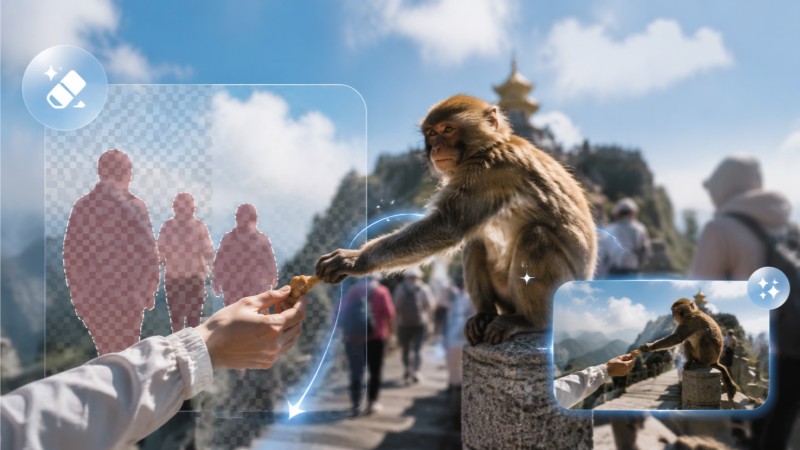
旅游照片全是人?一键抹除就能轻松搞定
在热门景区拍照,背景里不可避免会混进各种无关的人和物。很多人会在网上搜索旅游照片路人怎么消除,或者琢磨图片怎么去除多余的人。现在比较省事的办法是利用AI智能消除功能。无需繁琐设置,只需把画面里不想要的人或物简单涂抹覆盖,系统算法就会自动分析周围的草地、山石等背景纹理,重新把空缺的位置智能填满,基本看不出修改痕迹。这比以前一点点抠图要省时省力得多,对修图新手极其友好。
电脑上怎么给照片去杂物?
如果习惯用电脑整理照片,推荐试试2345看图王。大家平时可能主要用它来快速看图和分类相册,但其实2345看图王里还自带了非常实用的图片编辑功能。双击打开需要处理的照片,在工具箱中就能轻松找到AI智能消除。这个功能的界面设计比较直观,没有复杂的参数设置,即便平时完全没接触过修图的电脑新手,也能快速上手操作。
具体的操作过程也非常简单明了。首先将需要处理的照片直接拖拽到2345看图王中,或者通过导入功能进行添加。选择该功能后,鼠标指针便会切换成圆形笔刷的形状。在操作时,可以根据背景杂物的大小灵活调节笔刷的粗细。用消除笔直接涂抹画面里多余的游客、垃圾桶或栏杆,尽量让涂抹区域完全包裹住要去掉的部分,最后点击开始消除。2345看图王便会自动识别并进行无痕处理,让背景自然过渡。如果觉得一次消除不够完美,还可以对局部进行多次涂抹细化。
为什么修图后照片背景看起来不违和
对于追求完美的人来说,可能会担心抹掉路人后背景会不会变模糊,或者缺失一块。以前的常规工具确实容易留下明显的痕迹,但现在的AI智能消除在抹除杂物时,会智能分析周围的像素特征。比如猴子身后是绿色的树木,抹掉旁边的路人后,算法会根据周围的纹理自动填充树叶和树枝,让风景合照修图的整体效果看起来很自然,基本能做到无缝拼接,避免了生硬的修图痕迹。
举一反三,这些日常场景也能轻松搞定
除了旅游合照,这个方法在很多日常场景中同样实用。比如想知道图片怎么去除多余的人,或者如何让照片杂物一键涂抹抹除,直接用AI智能消除就能解决。不管是景区石碑上的小广告、杂乱划痕,还是日常工作拍照中不小心拍到的水印和杂乱背景,都可以通过擦除工具处理干净。掌握好消除笔的粗细,平时拍的很多照片都能通过简单处理变得更美观,不用再因为路人或杂物多而频繁重拍了。
Q: 怎么把图片中的多余路人去掉?
A: 推荐借助电脑端的2345看图王来操作。导入待修改的照片后,利用其配备的AI智能消除功能,使用消除笔直接涂抹需要去掉的多余路人和杂物,点击开始消除,2345看图王便会通过算法智能填补空缺,快速还原干净整洁的画面。
Q: 使用AI智能消除功能后照片背景会变模糊吗?
A: 一般不会。2345看图王的AI智能消除功能在去除杂物时,能够精确识别涂抹区周边的色彩深浅和图像纹理,并自动计算出最为匹配的内容填补上去,确保修图效果自然逼真,几乎看不出任何生硬的边缘或穿帮痕迹。
Q: AI智能消除可以处理哪些类型的背景杂物?
A: 除了路人游客外,还可以用来清除照片里的电线杆、垃圾桶、路牌、杂乱树枝等背景杂物。在日常办公或学习中,也可以用它来快速抹除图片中的水印、日期戳或者多余的文本文字。
