
倘若只把2345看图王视作基础的看图软件,那绝对低估了它强大的核心实力。其实它在解决图片各种日常问题上,几乎已经达到了炉火纯青的地步。就拿我们平时传输图片来说,为了遮盖身份证、账单等隐私信息,大家都会习惯给图片添加马赛克。但在实际的使用中,很多人经常遇到在电脑上打好码的图片,发到手机上却根本打不开的窘境。这时候,添加马赛克格式怎么选就成了保障隐私和跨设备分享顺利的关键。
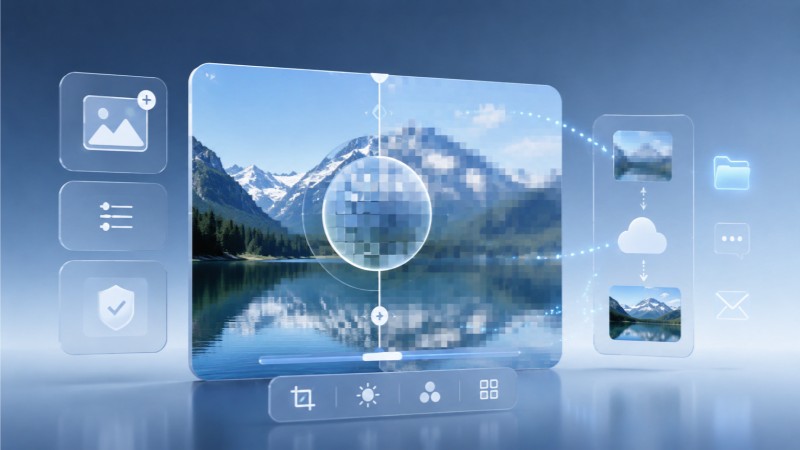
常见图片格式的跨平台兼容性对比
在传送处理好遮罩的图片时,接收方却因为文件格式不匹配而无法读取,你是否也遭遇对方能否在其他设备上顺利打开图片,关键在于你导出了什么格式我们日常会接触到诸如 JPG、PNG、WEBP 以及部分移动设备独有的 H具备卓越兼容性能的 JPG,基本上能够在任何设备至于 PNG,它不仅能保留透明背景,还拥有出色的画面清晰度然而,一旦将 WEBP 或苹果特有的 HEIC 格式文件,发送到其他操作系统的电脑上,往往容易出现文件破损或无法读取的提示。。尤其是像 WEBP 以及苹果专用的 HEIC 格式,在向不同操作系统的电脑传送时经常会提示文件已损毁。如果你需要跨平台传输打码图片,格式兼容绝对是头等大事,稍微不注意就可能导致对方看到的是一片空白。
跨平台无缝分享的打码解决方案
要解决跨平台图片不兼容的难题,你是选择花时间去研究复杂的图片参数,还是选择更简单的方法呢?事实上,2345看图王早就为我们提供了贴心的方案。我们不仅能通过其电脑客户端,轻松读写各种小众图片格式并在完成添加马赛克后一键存为安全格式;若是在外临时借用他人电脑,还能免下载使用其网页版,利用浏览器上传并进行添加马赛克编辑,最后同样以高兼容性格式导出。览器上传并添加马赛克,同样能够选择保存为最安全的格式。无论是本地还是在线,都能帮你彻底搞定添加马赛克格式兼容的难题。
2345看图王添加马赛克使用方法
下面,我们来具体看看实现添加马赛克效果的教学步骤。其这一过程非常容易上手,即便是电脑新手,跟着以下方法操作也能迅速在2345看图王中开启编辑界面,并在功能选项里开启添加马赛克。赛克接着,利用拖放或者是点选按钮的方式,将需要美化的图片此时你可以在编辑区自主设定笔刷样式,并自由缩放笔触尺寸。和画笔大小。如果是要遮挡细小的文字,就用小画笔慢慢涂抹;如果是大范围的区域,就把画直接在图片上滑动涂画,便可快速呈现出添如果一不留神画错了范围,只需利用笔刷旁边的擦除功能,就能轻松抹去重确认无误后,将修改完毕的文件直接输出为通用的 JPG 或者是 PNG 即可。或者 或者另存为通用的 PNG 图片,这样就能顺利完成全部操作了。
如何避免分享后排版错乱和打不开
虽然找到了实用的工具,但很多人在传输中依然会犯一些小错误,比如习惯把打好码的图片打包成压缩包发给手机用户。其实,手机端解压不方便,甚至有些压缩格式在手机上根本打不开。更稳妥的做法是,先借助2345看图王将图片输出为通用兼容格式,接着在社交软件中以原图方式发送。这样既能保留最清晰的打码效果,又不会因为系统压缩导致画质受损或格式错乱。一旦学会这套添加马赛克的基本技能,后续遇到不同平台的分享需求时,你就能在守住个人隐私的前提下,让信息流转和协作沟通快假使您在实际应用中遇到了其它关于添加马赛克的常见问题,亦可通过官方的解答渠道来寻求帮助。方解答。
Q: 添加马赛克格式怎么选才能保证手机正常打开?
A: 通常来说,我们更推荐选用普通的 JPG 或 此类格式拥有最佳的设备兼容性,可以在各式各样的手机和电脑端无障碍展现打码痕迹。上都能完美显示打码效果。
Q: 2345看图王添加马赛克后能保存为其它格式吗?
A: 可以。在完成添加马赛克的编辑处理后,导出时支持将其保存为 JPG、PNG、BMP 等众多大众化格式,极其适合在不同平台间共享。
Q: 添加马赛克操作教程中如果不小心涂错了怎么擦除?
A: 步骤其实很简单:在添加马赛克功能专用的菜单里激活橡皮擦功能,接着在想要消除遮罩的位置进行涂刷,即可快速把多余的马赛克擦除掉。
Q: 为什么跨平台传输后,添加马赛克后的图片会打不开?
A: 这种情况多半是因为初始图片套用了 HEIC 或 WEBP 这类缺乏高所以,建议大家在进行添加马赛克保存时,都将格式统一设置为最常见、普适的 JPG 或 PNG 格式后再行分发。 格式再进行传输。
