
最近微信截图一键打码的功能很火,大家都觉得这种隐私保护方式非常实用。但平时在电脑办公或生活中,我们处理的不仅是聊天记录,还有身份证照片、财务报表、带有地址的快递单等。面对这些本地图片,怎么给图片局部打马赛克?其实利用好日常使用的看图工具,几秒钟就能搞定。
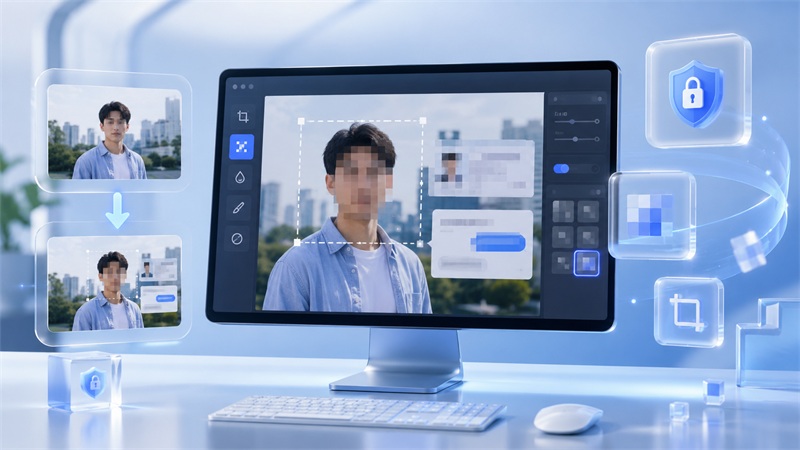
为什么需要对电脑上的图片进行遮挡
很多时候,我们随手发给客户或同事一张截图,里面可能无意中带着敏感的联系方式、价格数据或个人地址。直接发送原始文件,很容易在无形中透露个人关键信息。因此,了解图片敏感信息如何打码成了必备技能。有些人习惯把图片导入复杂的修图软件,但这样操作不仅步骤繁琐,而且非常耗时。如果日常使用的看图工具就能直接解决,整个处理过程就会变得十分省心。
电脑图片马赛克怎么加?一键就能实现
面对这些零碎的打码需求,使用2345看图王就能轻松解决。作为一款高效的看图工具,2345看图王不仅能快速打开各种大图,还内置了实用的编辑面板,其中就包括大家常需的图片添加马赛克功能。无论是需要给证件照片的关键部分打码,还是模糊截图中的保密信息,在看图时双击进入编辑即可顺手完成。不用再去下载庞大的专业软件,动动鼠标就能把敏感信息妥善覆盖,从而帮我们节省下大量的时间与操作成本。
轻松实现给图片局部打马赛克的操作指南
第一步,我们可以先通过双击鼠标左键,直接用2345看图王把需要处理的图片打开,接着点击位于界面上方的编辑按钮。随后在弹出的各类菜单中,找到并点击添加马赛克这一项。当然,你也可以直接将需要处理的图片拖拽到编辑窗口中,省去繁琐的导入步骤。
第二步,根据遮挡需求调整画笔。在打开的操作界面里,我们可以根据需要遮盖范围的尺寸大小,自由地调节笔刷的粗细和形状。如果是大面积遮挡,就把画笔调大;如果是电话号码等小字,则把画笔调小。随后按住鼠标左键,直接在需要隐去的画面区域上划线覆盖。如果涂错了,可以点击撤销,或者使用旁边的橡皮擦工具擦除多余的部分。
第三步,保存修改后的结果。确认所有敏感区域都被遮盖完毕后,点击保存按钮。我们可以选择直接覆盖保存,也可以选择另存为一张新图片。由于保存后马赛克效果无法撤销,建议使用另存为功能,以便保留原始备份。
更多实用的图片编辑小妙招
除了图片添加马赛克外,在日常整理照片或进行工作汇报时,我们还经常遇到其他修改需求。比如手机拍的照片传到电脑上方向不对,可以直接通过旋转工具一键批量纠正方向,摆脱逐个手动调整的繁琐。如果想展示对比效果,2345看图王里的图片拼接功能也很方便,把多张图拖进去就能拼成长图,日常处理办公截图或生活照都很好用。
Q: 在电脑上怎么给图片局部打马赛克?
A: 先使用2345看图王打开需要修改的图片,在顶部找到编辑工具,点击并选择其中的马赛克功能。接着调整画笔大小,按住鼠标在想遮挡的位置涂抹,检查确认效果无误后保存即可。
Q: 电脑图片马赛克怎么加才更方便?
A: 使用2345看图王即可快速搞定。我们直接双击把照片打开,进入上方的编辑菜单中调出马赛克工具,根据文字大小调整画笔,直接在信息上涂抹并另存为即可,步骤非常简单。
Q: 在图片添加马赛克后还可以撤销吗?
A: 在编辑的过程中,如果涂抹错误,可以使用工具栏里的橡皮擦工具精确擦除,或者直接点击撤销返回上一步。需要注意的是,一旦点击保存并关闭了编辑窗口,马赛克就无法再进行逆向还原,因此重要图片建议选择另存为。
Q: 图片敏感信息如何打码才能防止泄露?
A: 使用2345看图王进行图片添加马赛克时,建议把画笔调得比文字稍大一点,保证完全覆盖文字笔画。由于保存后的马赛克图层已经彻底与原图融合且不可逆,别人即使拿到图片也无法逆向还原,从而有效防止个人私密信息外泄。
