
为了防范隐私泄露,大家在分享照片或传输图片时,通常需要对特定区域进行遮挡打码。然而,在实际编辑过程中,难免会遇到一些棘手的情况,例如点击打码功能毫无响应,或者在保存导出时频繁报错。千万不要以为添加马赛克失败怎么办只是极少数人才会遇到的问题。其实,很多用户在日常操作中,都曾遇到过图片加载失败或无法编辑的状况。面对这些突发异常,我们并不需要掌握高深的专业技术,只需学会几招简单的排查与处理方法,就能轻松让图片模糊处理顺利进行,恢复正常的编辑状态。
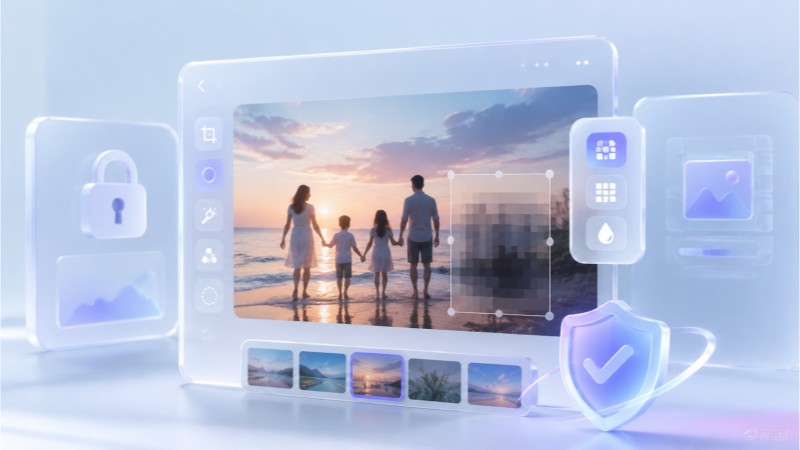
排查源图片格式与系统权限
很多人遇到处理不成功,第一反应是觉得工具坏了,其实有时候问题出在照片本身。如果这张照片是从网络上下载的,或者通过某些加密聊天软件接收的,它很可能被系统默认设置成了只读属性 [1]。在只读状态下,2345看图王等编辑器是无法直接对原文件进行修改写入的。面对这种情况,只需将该图片重新转存为普适性更强的 JPG、PNG 格式,即可轻松突破这一编辑限制 [1]。另外,若原图文件过大或分辨率过高,超出了设备的硬件承受极限,也容易引发运行卡顿或保存失败。我们可以试着把照片移动到其他的普通磁盘分区中,以排除系统盘读写权限限制,这也是添加马赛克问题排查中很基础的一步。
使用正规图片编辑工具重新操作
若确认图片格式无误,则需要考虑是否为当前使用的图片编辑工具兼容性不佳。此时,建议尝试运行性能更可靠的专业图像处理工具。以2345看图王为例,其添加马赛克功能流程极其直观且步骤简便,能有效规避各种卡顿和报错。用户只需双击启动2345看图王,进入其提供的图片编辑板块并切换至添加马赛克窗口,随后导入或直接把待修改的图像拖放进来即可 [2]。在开始编辑时,大家能依照具体诉求随意调节笔刷的粗细与样式,接着把马赛克直接涂在图像中要隐藏的保密区域 [2]。要是操作失误画偏了范围,随时可以调用其中的橡皮擦工具来擦除干净。这份添加马赛克操作教程浅显易懂,极易上手,同时也最大程度避免了由于工具卡顿导致的编辑失败。
清理残留缓存或重新安装软件
有时候,2345看图王因为长时间运行在后台积累了过多的临时缓存,也会导致我们在点击部分编辑按钮时出现无响应的情况。如果确认操作步骤正确却依然失败,大家可以尝试先关闭程序,然后再重新启动。如果重新启动后依然无法恢复正常,可以考虑清理一下客户端积攒的历史数据,或者直接将2345看图王卸载并重新下载安装。很多时候,这种简单的环境重置能快速解决绝大多数因数据冲突引起的添加马赛克常见问题。另外,在处理超高清照片时,建议先关闭其他占用内存较大的程序,给显卡和处理器留出足够的运行空间,这样能极大提升打码与保存的成功率。
排查系统兼容与软件版本问题
如果上述方案都试过了依然无法解决,就需要注意是否是系统环境不匹配导致的。有些特定的操作系统在更新升级后,会与一部分图像处理组件产生兼容性问题,从而导致无法正常完成图片的模糊处理。对此,我们可以右击2345看图王快捷方式并进入“属性”页面,勾选以兼容模式启动2345看图王。通过多维度进行添加马赛克问题排查,基本可以涵盖绝大多数日常会遇到的突发状况。只要找对方法,无论是处理日常的生活照还是重要工作文档,我们都能更加游刃有余地解决各种图片模糊打码难题。
Q: 添加马赛克失败怎么办?
A: 您可以先排查一下原图的属性是否被勾选为了“只读”。若出现报错,可将原图先另存为通用的 PNG 或 JPG 格式,之后再打开2345看图王载入图片进行打码处理。此外,关闭电脑后台中极耗硬件资源的无关进程,能够更好地规避因运存吃紧引起的保存或处理异常,从而大幅降低因系统内存不足导致的编辑保存失败。
Q: 添加马赛克后怎么擦除多余的部分?
A: 当在2345看图王中进行添加马赛克处理时,您可以直接点选画笔旁边的“橡皮擦”功能,并在涂抹偏差或打码过量的区域拖动划过,以此轻松还原画面的初始样貌 [2]。
Q: 为什么添加马赛克后没有像素化效果?
A: 出现这种情况多半是由于笔刷设置过细,导致打码的视觉效果无法显现 [2]。大家不妨在2345看图王的操作面板中将画笔规格调粗,或者尝试切换不同的马赛克图案,再于需要隐藏的区域涂抹试试 [2]。
Q: 图片太大无法添加马赛克怎么办?
A: 如果照片体积或分辨率超出了系统处理上限,容易出现操作卡顿或保存失败。建议先借助2345看图王提供的图片尺寸调整功能适度缩小画面分辨率,随后再进行添加马赛克,这样能有效保障编辑过程的流畅度并避免程序报错。
