
在日常生活工作中,无论是进行线上报名还是在网络上办理各类业务,我们常常避不开提交身份证等重要隐私证件图片的环节。为了个人财产和隐私防线,直接将高清原图上传到网络平台总让人有些顾虑。因此,掌握给证件照进行图片马赛克处理的技巧显得尤为重要。其实电脑端有许多给照片打码的实用方法,解决怎么遮挡照片个人隐私的问题并不复杂。本文将教大家如何高效为图片添加马赛克遮挡,更安全、更省心地应对这类需求。
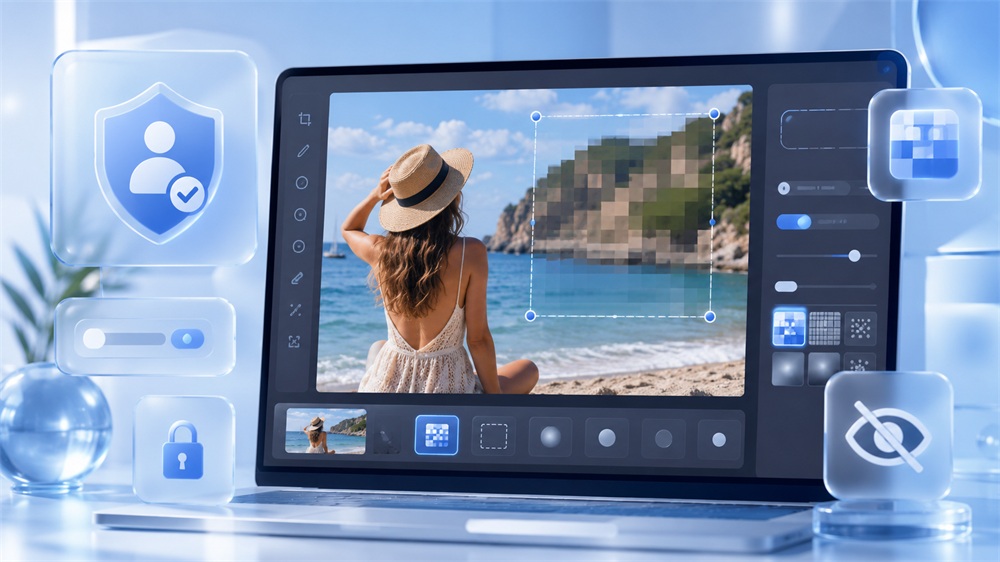
线上提交证件的隐私隐患
如今许多平台在注册、实名认证或办理相关业务时,都要求上传个人身份证。尽管多数平台承诺保障数据安全,但在传输或服务器托管期间,直接上传没有任何防范处理的证件原件很容易面临泄露的风险。尤其是身份证上的详细住址、公民身份号码等关键信息,一旦被不法分子获取并恶意使用,极易引发各种难以预料的财产或信誉风险。因此,给敏感照片模糊部分细节,对核心隐私进行遮挡,是我们在使用网络服务时必须树立的安全防护意识。在不影响平台合规审核的前提下,建议只对关键的私人信息打上马赛克。
电脑怎么给图片打码遮挡
那么如何才能给身份证照片进行安全有效的隐私打码呢?部分朋友或许会首选手机端App,但因手机屏幕较小且手指涂抹精度不足,稍有不慎就会把正常的姓名或头像也一并弄得模糊不清,最终反而导致平台审核失败。相比之下,使用电脑处理这些细节会更加得心应手。其实大家电脑里常用的2345看图王就能轻松搞定这个问题。2345看图王不仅看图响应迅速,还内置了极为便利的图片编辑功能。大家不需要去下载体积庞大、操作繁琐的专业图像设计软件,只需双击图片进入界面,便能帮我们快速实现图片马赛克打码。
图片局部打码教程实操
下面是使用2345看图王完成图片局部打码的详细实操步骤。首先在电脑中双击打开待处理的身份证或证件照片,点击界面底部的工具栏或者通过右键菜单直接进入图片编辑功能。跳转至编辑操作界面后,在工具选项中找到并开启马赛克笔刷。2345看图王的图片马赛克功能支持用户自由切换圆形、矩形等不同形状的画笔,还能根据需要遮挡的字迹大小,随意拖动滑块来调节画笔粗细。设定好参数后,直接在身份证卡号、具体住址等敏感信息区域移动鼠标进行涂抹,对应的画面便会被即时遮盖。若是不小心涂抹过界,可以直接利用橡皮擦进行部分擦除,或者撤销重来。确认整体效果无误后点击保存,即可完成对身份证照片的去隐私遮挡。
身份证怎么打马赛克更安全
给身份证做局部遮蔽也有一些实操技巧,并非画得越糊越好,我们需在维护隐私与确保审核过审之间寻得平衡。一般来说,建议仅遮挡最关键的隐私部分,例如身份证号码的后几位数字,或是地址栏的具体楼栋号,而姓名和证件头像则应尽量保留,避免整张卡片全被覆盖。此外,还可以使用文字工具在证件留白处增添一行防伪水印,备注“仅用于某某业务申请,复印无效”。配合使用图片马赛克,这样即使证件照片意外泄露,他人也根本无法拿去二次挪用,个人隐私安全将得到更坚实的保障。
Q: 身份证照片怎么使用图片马赛克遮挡隐私?
A: 可以使用2345看图王来处理,打开图片后在其底部的工具栏中进入图片编辑状态,选择马赛克功能。根据文字区域的大小灵活调节画笔粗细,随后在身份证号码、详细住址等隐私部位按住鼠标左键进行涂抹覆盖,确认无误后直接点击保存即可。
Q: 使用图片马赛克打码后其他未涂抹区域会变模糊吗?
A: 不会。2345看图王支持局部打码,只有鼠标实际涂抹和覆盖的区域会产生马赛克模糊效果,未涂抹的姓名、头像等关键区域依然会保持原本的清晰度,完全不影响平台的正常识别与审核。
Q: 添加图片马赛克时如果画错了能撤销吗?
A: 可以。在2345看图王的图片编辑界面中,如果涂错了地方或者遮挡了重要内容,你可以随时点击撤销按钮(或按Ctrl+Z键)退回上一步。另外也可以选择橡皮擦工具,对画错的马赛克进行局部擦除。
Q: 电脑上如何对照片添加图片马赛克进行局部打码?
A: 在电脑端使用2345看图王将图片双击打开,并点击进入图片编辑工具界面。在众多编辑功能里找到并选择马赛克图标。挑选好所需的画笔样式(例如圆形、方块等)并调整好粗细,在想要遮盖的敏感局部拖动鼠标完成涂抹,便能实现针对局部画面的精准打码。
Q: 给照片添加图片马赛克后能被反向还原吗?
A: 不能。通过2345看图王的马赛克功能处理并保存后,图片的像素数据已经发生了重组。这种基于马赛克算法的处理在技术上是不可逆的,其他人无法通过软件或技术手段将其还原为原本的清晰文字,隐私安全更有保障。
