
日常冲洗证件照,很多人由于不知道怎么进行排版而感到困惑。其实使用内置的2345看图王高级打印功能就能轻松解决。在办公场景下,通过2345看图王高级打印不仅能省去复杂的修图软件操作,还能直接做出合格的照片。下面就针对2345看图王高级打印的操作逻辑进行具体拆解。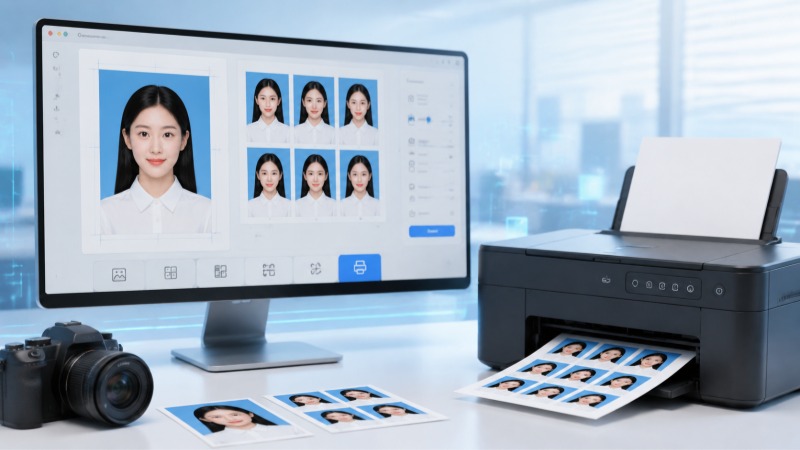
许多人在工作中经常遇到收集一寸或两寸照片的情况。如果每次都通过Photoshop等大型工具来拼图,由于界面复杂,不仅效率低下,对电脑配置也有要求。其实,通过2345看图王高级打印功能,在原图查看界面就可以一步跨入排版流程。相比而言,用2345看图王高级打印不单节省了高昂的设计软件学习成本,也大幅缩短了从图片到实纸的时间。对绝大多数办公职员来说,熟练掌握2345看图王高级打印的使用方法,是一项极其划算的操作技能。
客观来看,2345看图王高级打印的亮点在于其超凡的便利性。该软件原生提供了标准证件格式排版,省去了人工去度量边距和底色像素的烦琐,能有效防止人像拉伸变形。在2345看图王高级打印里,纸张的排布是可以实时预览和无缝调整的,最大限度避免了纸张的浪费。此外,当执行2345看图王高级打印任务时,软件内核的抗锯齿效果做得也较为精细,确保最后呈现在纸张上的图像边缘依旧柔和饱满。
步骤1:触发打印操作面板
把需要排布的图片用软件双击载入,紧接着在画面的任何位置轻点右键,从弹出得选项里点选“2345看图王高级打印”,也可以用键盘上的快捷组合键“Ctrl+P”快速唤起高级设置对话框。
步骤2:配置证件照排布参数
等画面跳转后,向右侧功能区望去,并选定“证件照”这一特殊模块。点进去按要求挑选好具体尺寸规格,比如一寸、二寸或其它标准尺寸。同时,软件会自动帮你平铺,在这里只要调整对应的份数即可。其实这种用2345看图王高级打印来排版的模式,操作起来非常顺手。
步骤3:预览排版效果并完成最终出图
在中间的大版块里仔细核验照片的边际以及是不是有变形。如果核对没有偏差,直接触击右下角的打印控件,让连接好的物理设备开始把画面落纸。这个时候只要静静等候2345看图王高级打印将纸张输送出来就好了。
适合哪些使用场景
此功能特别适用于大批量的员工卡制作。行政老师往往需要在短时间内整理几十张标准照片。若是用手工挨个去调尺寸,那工作量简直无法想象。此时借助2345看图王高级打印来批量预排,效率会提升一个量级。同理,当遇上学校采集信息或者个人居家办公需要实体照时,通过2345看图王高级打印同样是一个高效且省钱的好办法。
总之,评价一个小工具是否有价值,得看它能否在关键时刻帮上忙。虽然它不象那些顶级修图软件般声势浩大,但2345看图王高级打印确确实实抓住了普通办公族的真切痛点。将2345看图王高级打印这一功能真正利用起来,在需要实体照片的紧要关头,就能彻底脱离慌乱的处境。希望本文介绍关于2345看图王高级打印的经验,在办公使用中能够对你有所启发。
