
在日常的工作交流或社交中,我们经常需要将微信聊天记录、转账界面或个人信息截图发送给他人。然而,这些截图往往会包含一些敏感隐私,比如好友的昵称、头像、联系电话或收付款数值等。直接发送容易造成隐私泄露,所以需要给图片做遮挡。那么微信截图怎么快速打码?
很多人习惯在发送前直接用聊天软件自带的画笔涂鸦,但这种做法往往不够美观,有时还会遮挡不彻底。下面分享几种既省心省力又兼顾美观的截图打码方法,无论是通过电脑制作,或是移动端上处理,都十分好上手。
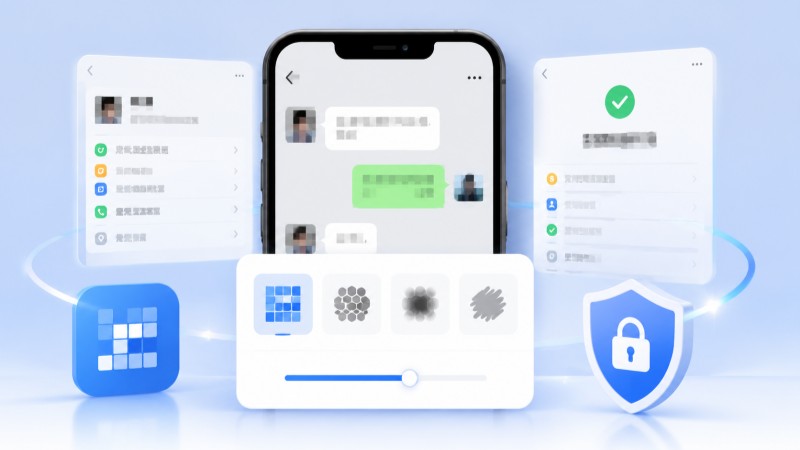
使用聊天软件内置工具快捷涂鸦
如果平时主要在PC端办公,最方便的途径莫过于使用微信自带的截图按键。按下截图快捷键选定区域后,在工具栏中点击画笔图标并选择粗细,就能直接在需要隐藏的信息上涂抹。如果用手机发送图片,在选好照片后点击左下角的编辑,也能使用自带的涂鸦功能。这种方式无需额外安装软件,适合用完即删的临时沟通场景。不过,自带画笔很难精准控制,有时候为了遮住几个字,容易把周围有用内容也涂得模糊不清,影响截图的整体美观度。
借助2345看图王精细化添加马赛克
如果是整理工作报告、汇报PPT或制作培训文档,粗糙的画笔涂鸦就会显得不够专业。这种情况下,借助2345看图王来完成精细化的马赛克处理会更加合适。
首先,用2345看图王打开需要编辑的微信截图。接着,点击窗口上方的图片编辑,选择添加马赛克功能。在右侧控制面板中,可以根据要遮挡的内容大小,自由滑动滑块来调节画笔的尺寸。调整后,只需在截图的敏感区域涂抹,文字就会变成工整的马赛克。如果不小心涂错了,可以直接选择橡皮擦工具轻松擦除。最后将修改后的文件保存下来,整个编辑过程非常高效顺畅。
手机相册自带编辑功能随时处理
对于保存在手机中的微信截图,如果不方便传输到电脑上,可以直接使用手机系统自带的相册编辑工具。如今无论是安卓还是苹果系统,其内置的相册都集成了实用的马赛克工具。把截图存入手机相册,随后点击进入编辑界面,在下方工具箱里选择马赛克图标进行涂抹就行。除了传统的像素点马赛克,还可以选择各种图案遮盖。部分系统还支持智能识别,能自动检测出微信截图中的二维码、电话号码等敏感区域并一键打码,省去了手动涂抹的麻烦,适合移动场景下快速保护隐私。
微信截图怎么快速打码,可以根据具体使用场景来选择。如果是即时沟通、时效性强的截图,直接用聊天工具的涂鸦画笔最省事。但如果需要把截图作为正式素材保存,或者希望页面整洁美观,使用2345看图王的添加马赛克功能进行精细化处理效果更好。根据实际需求选择合适的方法,既能安全保护个人隐私,又能展现严谨专业的工作态度。
Q: 怎么用图片添加马赛克功能给微信截图快速打码?
A: 临时沟通可以直接使用微信自带的截图涂鸦画笔进行遮挡;如果是电脑上需要处理更精美、更正式的工作截图,推荐使用2345看图王。用它打开图片后,点击上方的图片编辑并选择添加马赛克,调整画笔尺寸在敏感信息上涂抹保存即可。
Q: 微信截图快速打码时,使用图片添加马赛克功能涂错了怎么擦除?
A: 在2345看图王中使用马赛克功能时,如果涂错了地方,可以直接点击编辑工具栏中的橡皮擦工具,在图片上擦除多余的马赛克。此外,也可以使用撤销快捷键Ctrl+Z来撤销上一步操作。
Q: 微信截图快速打码时,如何调整图片添加马赛克功能的画笔大小?
A: 用2345看图王进入添加马赛克功能后,在右侧的面板中,拖动大小滑块即可自由调整画笔尺寸。向左拖动变小,适合给微小的微信聊天文字打码;向右拖动变大,适合给大面积的头像或二维码打码。
Q: 微信截图快速打码后,使用图片添加马赛克功能保存会覆盖原图吗?
A: 在保存打码后的图片时,2345看图王会提供直接覆盖源文件或者单独另存为一个新文件的不同选项。为了防止以后需要查看没有打码的原始截图,建议选择将打码后的截图另存,不覆盖原始图片。
