
每次要交证件照,大家应该都特别头疼去照相馆排队,不仅费钱还经常拍得不满意。我发现其实用电脑在家自己就能搞定证件照。今天分享一个自己在家就能排版的操作,用看图王高级打印功能就可以。2345看图王怎么打印证件照其实很简单,学会这个2345看图王高级打印方法后,我再也没花过常去的照相馆排队冤枉钱。如果你也经常需要准备各种尺寸的照片,一定要试试看图王高级打印。
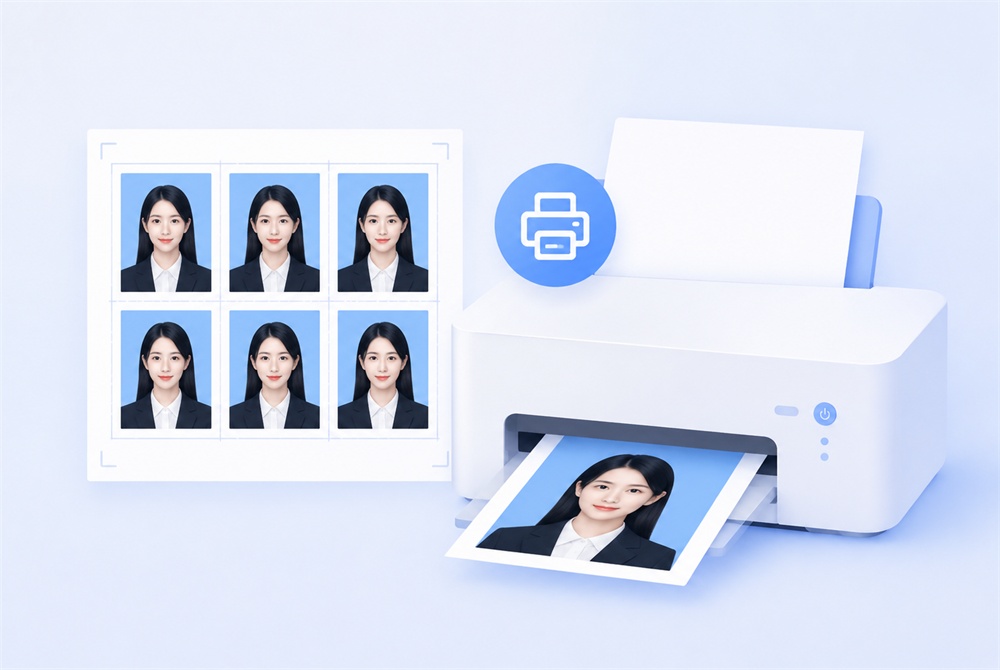
以前我总是卡在不知道证件照怎么打印的尺寸调整上,用那些专业的修图软件又太复杂,很容易弄错分辨率,打出来模模糊糊。直到我发现看图王高级打印里面直接自带了各种标准的证件照尺寸。不管你是考研、办证还是日常办公使用看图王高级打印,直接套用模板就行,省去了到处找尺寸的麻烦。
我觉得2345看图王高级打印最赞的地方就是操作极其直观。平时大家办公使用看图王高级打印时,最怕那些繁琐的色彩和纸张设置。用这个工具,你只要选好你要的尺寸,它就会自动在纸上排版。而且用看图王高级打印还可以自己设置打印几张,不管是单张还是批量打印,一次就能搞定,比去照相馆快多了。
步骤1:进入打印看图王界面
在电脑上用看图王软件打开你的电子版照片。鼠标在图片上右键单击,在弹出的选项菜单里找到并选择看图王高级打印。如果嫌麻烦,也可以直接按快捷键Ctrl+P,这样就能一秒切进看图王高级打印的设置页面。
步骤2:添加照片,再选择尺寸参数
进入到看图王高级打印界面的右侧,能看到一个专门的证件照功能按钮。点击进去后,根据你的需要选好一寸或两寸等规格。在页面上设置好你需要的打印份数和颜色,排版效果在左侧一目了然。
步骤3:预览确认并开始打印
仔细看一下预览窗口里的照片位置,确认没有裁切到关键地方。然后确保打印机连接正常,点击右下角的打印,直接出纸。有了这个看图王高级打印的办法,自己在家随时都能印出满意的照片。
适合哪些使用场景
这个方法真的很适合经常要交各种表格的学生党,或者HR、行政等平时有批量打照片需求的朋友。学会这个看图王高级打印怎么操作,以后不管是考公报名还是办出入境证件,翻出电脑上的电子版,一分钟就能自己搞定,实用性拉满。
以前总觉得打印照片是件挺专业、挺麻烦的事,但亲自用过看图王高级打印之后,才发现这么省心。如果你还在发愁证件照去哪里印,或者不会用复杂的软件排版,真的推荐试试看图王高级打印。对照着这篇简单的看图王高级打印指南操作一次,你也能轻松省下一笔照相馆的排队费。
