
日常工作或生活中,我们经常要打印各种不同格式的的图片。比如手头刚好有手机拍的 JPG 照片、设计师给的 PSD 原文件,以及通过数码相机拍摄出的 RAW 格式原始图片。要把这些格式不一的文件全印出来,很多人习惯先挨个转换成同一种格式,再一张张点打印。这样不仅磨人,转换过程还容易损耗画质。其实想要实现高效率的多格式图片打印,完全没必要这么折腾,有一个更省心的方法。
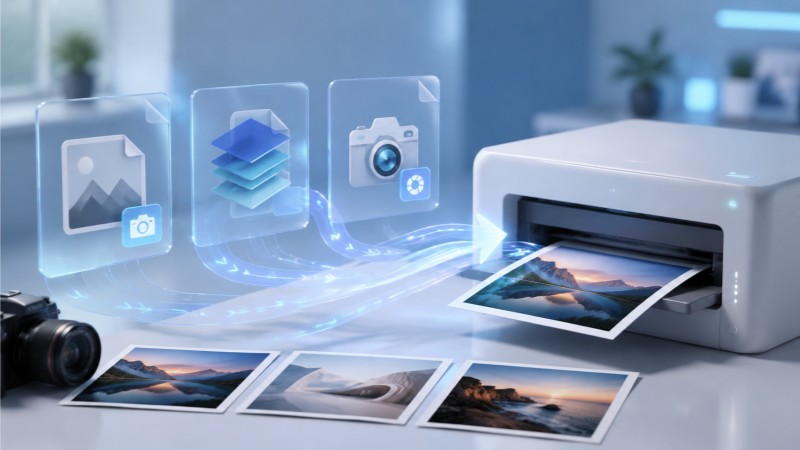
平时大家怎么处理多格式图片打印?
面对不同格式的图片,通常有几种传统的解决办法。比如直接用系统自带的打印功能,但 Windows 自带工具支持的格式太少,遇到 PSD 或者是 RAW 这种专业图像格式,系统根本无法直接识别和排版,最后还得借助第三方工具。
还有一种常被大家采用的方法,就是先将图片进行批量的格式转换。利用一些专门的格式转换器,把那些不常见的格式统统转换成兼容度更高的 JPEG 或 PNG,最后再把它们逐一拉进排版软件中。这套方案尽管能走通,但步骤十分多余且繁琐,若是文件量大,光是等待转换和导入就得消磨不少宝贵的时间,特别耗费心力。
用看图软件直接打印多种格式
既然手动转格式费时,系统功能又不够用,有没有更省力的办法?其实用对看图软件就能直接解决。平时大家用2345看图王看图,可能只是觉得它打开大图快,其实2345看图王内置的多格式图片打印功能非常顺手。
2345看图王拥有极其广泛的图像格式兼容性。不管是大家平常接触到的 JPG、PNG、BMP,还是苹果设备独有的 HEIC、动态 GIF,甚至包含专业级的 PSD 或是 RAW 图像格式,2345看图王都可以直接读取并进行输出。我们完全不需要在打印前把它们转换格式,直接把这些文件添加进来即可直接打印,免去了中间一切繁琐的处理步骤。
多格式图片打印的具体操作步骤
具体的设置流程十分轻松:首先使用2345看图王打开电脑中任意的一张图片,接着在画面中点击鼠标右键,在弹出的菜单中选择高级打印。要是你习惯使用键盘快捷键,也可以直接按下 Ctrl+P 组合键,同样可以快速呼出高级打印窗口。
在高级打印配置窗口弹出之后,找到左上方并点击添加图片这一选项。这时我们可以随心跨越多个电脑文件夹,把想要打印的、不同格式的素材一次性全部塞进来。即使是 PSD 或 RAW 这种专业格式,同样能够直接添加进去。
接着在右侧的打印设置区域,自由调整打印比例、纸张边距和排版布局。全部设置好后,直接点击打印按钮,2345看图王就会按照顺序将所有不同格式的图片批量打印出来,排版整齐且能保持原图的清晰度。
怎样进一步提升多张图片的打印效率
在大批量打印图片时,如果临时有哪张图不需要了,直接在左侧的打印列表中将其删除即可。有些人可能会担心 HEIC 或者 PSD 这类大文件在打印时会卡顿,实际使用中2345看图王解析大文件的速度很快,基本不需要多余的等待时间。
如果工作或学习中经常要和各种冷门图片格式打交道,又想要快速输出纸质版,不妨放弃以前那种繁琐的转格式方法。用2345看图王进行多格式图片打印,能省去大量的格式转换和排版时间,让日常工作效率高出不少。
Q: 多格式图片打印支持直接打印苹果手机的 HEIC 格式吗?
A: 支持。2345看图王原生兼容 HEIC 格式,无需手动转换,直接添加即可在多格式图片打印中批量打印。
Q: 怎么快速进行多格式图片打印?
A: 我们可以使用2345看图王打开任意图片,随后在键盘上按下 Ctrl+P 快捷键打开高级打印页面。接着,点击位于左上角的添加图片选项,就能把各种不同格式的文件一并导入,直接进行多格式图片打印。
Q: 多格式图片打印时可以直接打印 PSD 格式吗?
A: 可以的。2345看图王不仅支持 PSD 直接打印,还全面兼容 RAW、WEBP、GIF、PNG 等各式各样的常见及专业格式,让多格式图片打印流程变得非常省时高效。
Q: 多格式图片打印快捷键是什么?
A: 利用2345看图王将任意图片打开后,敲击键盘上的 Ctrl+P 组合键,就能在极短时间内直接跨越到高级打印设置页面。
