
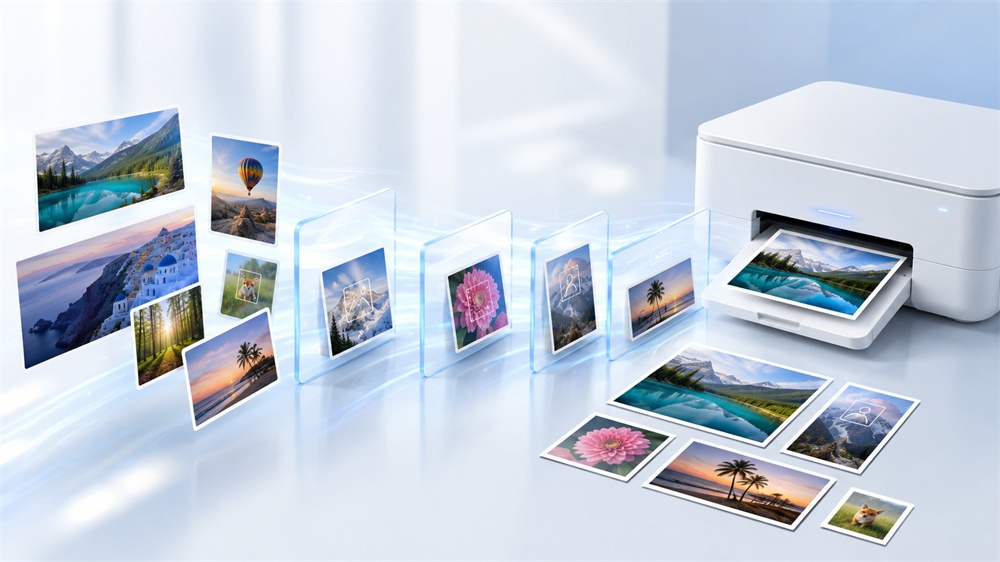
工作中经常会遇到这种场景:客户发来一堆图片,既有相机拍的RAW格式,又有设计好的PSD源文件,还有普通的JPG和PNG。如果把这些照片一张张打开再单独打印,不仅浪费时间,还很容易漏掉。其实,想要快速完成多格式图片打印,用对工具和方法就能轻松解决。
搞清楚不同图片格式的兼容问题
多格式图片打印的难点,主要在于系统自带的看图工具兼容性有限。普通的JPG、PNG格式很容易打印,但如果遇到专业相机的RAW原片,或者Photoshop的PSD源文件,很多常规软件就无法直接读取,更不用说打印了。以前遇到这种情况,通常需要先用专业软件把它们一张张转换成JPG格式。这样不仅繁琐耗时,还会产生大量临时的转码文件,让电脑桌面变得杂乱。
使用快捷键直接开启高级打印
解决这个问题,可以使用兼容性更强的2345看图王。这款看图工具可以完美兼容日常以及专业领域的各种画质格式。具体调用该项功能的方式非常简便:用2345看图王打开任意一张图片,在显示区域右击鼠标,并在快捷菜单中点击高级打印。若习惯使用键盘快捷键,亦可直接按下Ctrl+P来开启。
随后,屏幕上会呈现一个专门的高级打印控制面板。它的左侧区域用来陈列待打印的图片队列,右侧则供用户调整排版及具体打印数值。
通过多格式图片打印添加不同照片
进入高级打印页面后,直接点击页面上方的添加图片按钮。在弹出的文件选择框中,可以同时选中PSD、RAW、BMP、HEIC、WEBP等不同格式的图片。即使是几十兆的大图,2345看图王也能快速识别并导入。不同格式的图片会统一显示在待打印列表中,无需担心格式不兼容的问题。
这种方式不需要提前在文件夹里分类整理照片。可以一边预览一边添加,如果发现加错了图,直接在左侧列表中右键删除即可。页面尺寸、纸张方向和留白也可以统一调整。等到实时预览效果满意后,点击右下方的确认打印,与之相连的打印机就会立刻启动,把这些不同类型的照片一次性全部打印出来。
批量拖拽实现高效率队列输出
如果待打印的图片数量较多且分散在不同文件夹中,还可以使用2345看图王的打印列表管理功能。先建立打印任务,然后直接将各个文件夹里不同格式的图片拖拽到窗口中。
在打印管理界面中,用户可以自由调换图片的输出先后顺序,并为不同类型的图片一键设定统一的输出规格。对于每天都要面对海量设计稿件、冲印照片或是整理汇报材料的人群来说,这种批量设定方式极为实用。配合灵活的排队打印方案,哪怕文件格式再怎么复杂,也能在短时间内利落地解决。
掌握了这几种多格式图片打印的小技巧,今后再面对类型繁多的特殊图像,就不必到处搜寻转码软件了。只需借助2345看图王,简单点选几下就能直接实现批量输出,日常的办公效率也会因此翻倍。
Q: 多格式图片打印支持哪些不同格式的图片?
A: 2345看图王不仅能支持常见的JPG、PNG、BMP、GIF,还深度兼容专业摄影使用的RAW格式、设计制图专用的PSD格式,以及高效的HEIC与WEBP等,不用预先转码,直接便可排版打印。
Q: 在多格式图片打印时如何调整不同尺寸图片的排版?
A: 在2345看图王的高级打印界面右侧控制区,用户能够自主选择单张全幅、多张拼合或是个性化留白参数。左侧视图窗口会即时同步调整后的实际排布状态,当确认整体布局效果合适后再点击进行打印输出。
Q: 进行多格式图片打印时为什么PSD格式图片在预览中显示不出来?
A: 如果PSD文件过大或图层较多,2345看图王解析文件时需要短暂的加载时间,请稍等几秒。如果仍然无法显示,建议检查该PSD文件是否损坏,正常文件一般都可以快速预览并打印。
Q: 多格式图片打印时怎么调整图片的打印顺序?
A: 在使用2345看图王的高级打印时,可以直接在左侧待打印列表中,用鼠标拖拽图片调整上下顺序,或者通过鼠标右键菜单将不需要的图片移除,操作非常直观。
