
平时整理资料或做设计方案时,常常需要打印一堆图片。麻烦的是,这些图片的格式各不相同,比如手机拍的 JPG、网页保存的 PNG,还有设计常用的 PSD 和相机导出的 RAW。要是把它们一个个用对应的软件打开再打印,不仅倒腾起来费时间,电脑也容易卡顿。有什么省心的方法能把这些五花八门的图片整合在一起,直接实现多格式图片打印吗?
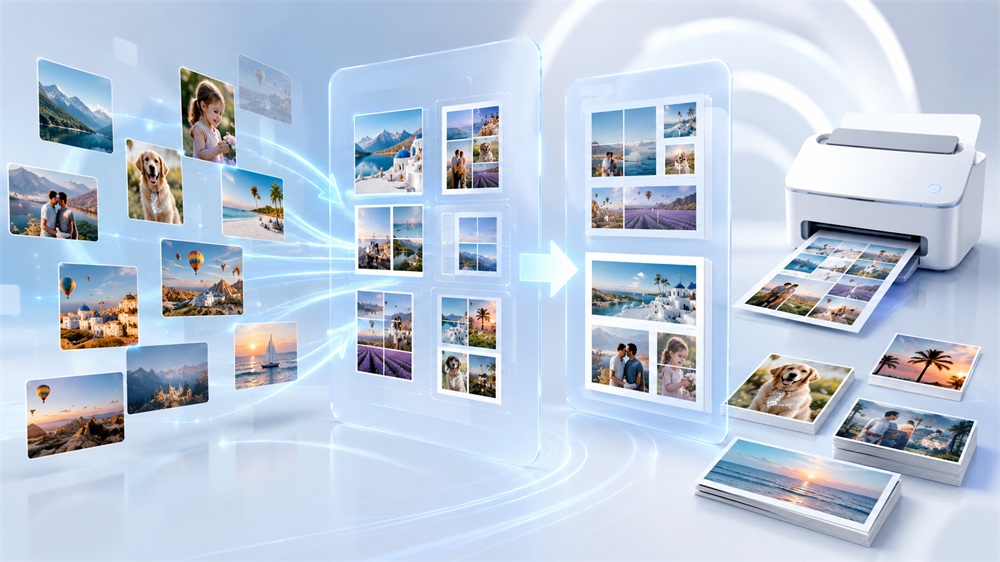
系统自带打印的局限与解决思路
通常打印照片时,大家习惯直接选中多张图,鼠标右键点击打印。如果是 JPG 或 PNG,系统自带的打印功能确实可以应付。但如果遇到不同格式混合的情况就有些棘手了。比如,要把相机拍出来的 RAW 格式照片、写有说明的 BMP 截图,以及设计图纸 PSD 文件放在一起打印,系统自带的工具往往无法识别或根本打不开这些专业格式。
要是强行用格式转换工具把它们统一转成 JPG 再打印,不仅流程复杂、耗费大量时间,还可能造成画面清晰度的下降。其实更省力的解决办法是,寻找一款能完美兼容各类图像格式、支持将不同文件合并处理的看图工具。
借助高阶打印功能实现多格式无缝输出
2345看图王就很适合处理这种场景。它不仅看图速度快,自带的高级打印功能正好能解决多格式图片打印的难题。2345看图王不仅能兼容日常普通图片,还能直接识别 PSD、RAW、WEBP、HEIC 等专业格式,省去了手动转换格式的麻烦,直接打包就能送去打印。
操作也很直观。在电脑中通过2345看图王开启任意图像,右键单击画面,在菜单中选择高级打印,或者直接按快捷键 Ctrl+P。这时会弹出相关的设置窗口,你可以在这里统一调整纸张参数、设置排版样式,防止打印出来的版面错乱。
批量添加不同格式的文件并排版
进入高级打印界面后,你会看到右侧分布着各类打印设置,左侧则提供了直观的打印预览和导入的文件列表。点击窗口上方的添加图片,把准备好的其他格式图片一股脑加进来,无论是 RAW 格式原片、PSD 设计稿还是 WEBP 格式图片,都能直接批量导入。
图片导入后会整齐排列在左侧列表里,2345看图王会自动在后台解析并显示预览,不用担心格式冲突。接下来,可以根据需要微调纸张尺寸和打印方向。比如,你可以设置一页打印一张大图,也可以选择在一张纸上拼版打印多张不同格式的图来节省纸张。设置好之后,点击右下角的打印,打印设备就会按先后顺序将这些不同格式的文件依次输出完毕。
善用打印列表管理批量任务
如果平时要打印的任务量非常大,甚至需要分批打印不同的图集,直接一次性添加可能会容易混淆。这时候,可以借助2345看图王自带的打印列表管理功能来规划。
在多格式图片打印过程中,你可以先把需要打印的图片加入待打印队列。在这个管理界面中,可以像整理音乐播放列表一样,拖拽图片调整打印顺序,优先打印紧急文件,或者直接删掉不需要的图片。这种管理方式很适合每天要处理大量复杂图纸、票据打印的行政或设计助理。在列表中将图片顺序、数量微调好之后一键发送,既能避免打印顺序错乱,又能保证各种格式的图片都能准确输出。
Q: 多格式图片打印支持哪些常见类型?
A: 2345看图王能识别并读取绝大多数主流图像格式。除常规的 JPG、PNG、BMP 以外,连专业的 PSD 以及单反相机拍摄的 RAW 格式文件都可以直接载入并预览。你只需将它们统一添加至打印列表即可,免去了手动转格式的繁琐流程。
Q: 怎么在电脑上实现多格式图片打印?
A: 先在电脑中用2345看图王打开任意一张图,通过快捷键 Ctrl+P 或右键菜单调出高级打印功能。在打开的控制窗口内,通过上方按键批量载入不同格式的图像文件。完成纸张、排版等参数的微调后,点击右下角的打印按钮即可输出。
Q: 进行多格式图片打印时如何修改输出先后顺序?
A: 你可以利用2345看图王高级打印中的列表管理来调整。在高级打印窗口的左侧列表中,用鼠标直接拖拽文件名上下移动,就能轻松把着急先打印的文件挪到前面,灵活调整打印先后顺序。
Q: 多格式图片打印支持直接打印PSD和RAW格式吗?
A: 可以直接打印。利用2345看图王内置的高级打印,用户能够将 PSD 或者是 RAW 格式的图片合并导入到待打印队列中。2345看图王会自动解析这些专业图档并直接呈现预览,无需经历任何转成 JPG 的手动步骤。
