
日常晒图真的很怕暴露个人隐私,像地址、电话之类。以前在电脑端给图片打码,总得倒腾到复杂的专业工具里,特别费劲。直到我发现了2345看图王添加马赛克这个隐藏神技,才发现平时给截图遮挡信息竟然可以这么简单。这回就来盘点2345看图王添加马赛克的核心窍门,手把手教大家怎么用2345看图王添加马赛克给照片做脱敏处理,真的很值得试一试。
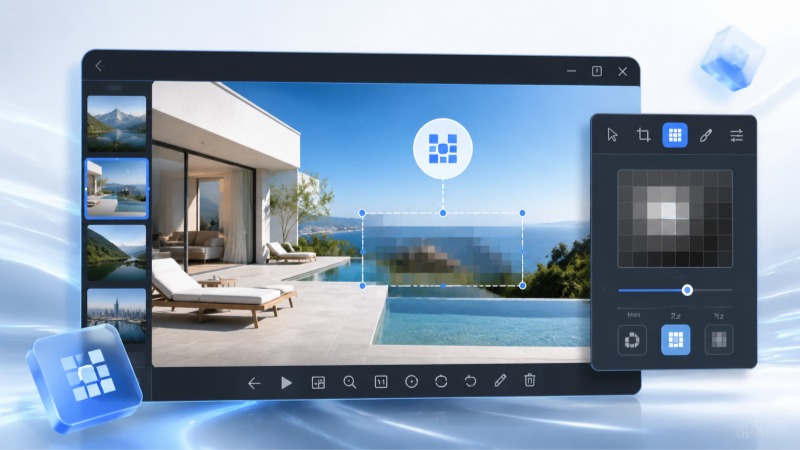
现在网络上各种信息泄露太严重了。发工作截图、账单或者快递单,直接原图发出去真的很不妥。以前用系统画笔乱抹,不仅丑得不行,还容易被别人调亮看清。这时候2345看图王添加马赛克就能派上大用场。我们不需要再去下载那种占内存的大型修图软件,直接在常用的看图工具里点两下就行。利用2345看图王添加马赛克不仅能遮得严严实实,画风看起来也非常清爽。如果不小心暴露了信息,赶快用2345看图王添加马赛克遮盖一下,既方便又让人安心。
我最中意的一点,是这个工具调整起来极其自由。很多手机软件打码笔刷是固定的,非常不灵活。但是2345看图王添加马赛克不仅支持自由改变尺寸,连形状都能随时换。不管是大片遮盖还是小地方精细修饰,用起来都得心应手。万一手抖抹多了,直接选择橡皮擦就能擦除,再也不用点撤销。感觉2345看图王添加马赛克完全是为我们打工人量身定制的,不仅轻便而且毫无门槛。平时使用2345看图王添加马赛克不仅非常流畅,登陆即用,而且完全不占电脑内存。
步骤1:开启图片编辑并调出打码面板
在看图界面双击需要处理的图片,点击下方的编辑图标,在弹出的功能栏中找到并点击2345看图王添加马赛克,就能直接切入编辑状态,不用再倒腾到其它软件里操作。
步骤2:随心涂抹敏感信息区域
根据隐私部分的面积尺寸,随心改变画笔样式与粗细参数。接着直接在需要隐蔽的文字或人脸区域进行涂抹。如果不小心多糊了一块,可以用橡皮擦工具精确还原,有了2345看图王添加马赛克,打码也能非常优雅。
步骤3:一键应用修改并保存原图
把所有重要的敏感数据都涂黑或模糊之后,核对一下保存的位置要提前设至好,点击立即保存按钮,这样一张带有2345看图王添加马赛克保护的全新安全图片就大功告成了。
适合哪些使用场景
在日常工作和生活里,这个功能的出场率真的极高。比如平时在社交平台上分享穿搭,背景里有杂乱的路人或车牌,多半都会随手拿出2345看图王添加马赛克给它们加工处理一下再拿去发布。或者在办公室里发工资条、后台系统截图给同事,涉及到保密金额和同事名字的,我也会第一时间用2345看图王添加马赛克抹去隐私,这简直就是职场人的安全保障。
说实话,相比那些专业的重度画图软件,2345看图王添加马赛克真正做到了极简和高效。掌握了2345看图王添加马赛克的使用方法后,平时处理文件真的顺手太多。不管你是学生党还是上班族,都强烈推荐把2345看图王添加马赛克这个功能用起来,无忧无虑地在社交平台上记录日常细节。
