
平时分享生活照或者工作截图时,难免会遇到一些尴尬的情况。比如照片里不小心拍到了路人,或者截图里露出了手机号、地址和银行卡号。面对这些涉及隐私的信息,很多人都想知道图片局部区域怎么添加马赛克来做好防护。其实,遮挡照片局部并不复杂,掌握几种实用的处理方式,就能轻松搞定。
灵活使用画笔自主涂抹打码
如果需要遮盖的区域形状不规则,比如弯曲的文字或者背景中杂乱的杂物,借助画笔工具进行手动勾画会更方便。打开需要修改的图片,在编辑工具中找到画笔或涂鸦功能。这种方式可以根据需要调整笔刷的粗细。大笔刷能快速模糊大片背景,小笔刷则可以精确遮盖个别数字,避免破坏周边其他画面的完整度。涂抹完成后,仔细检查一下有没有遗漏,再保存图片即可。
利用特定形状工具快速覆盖隐私
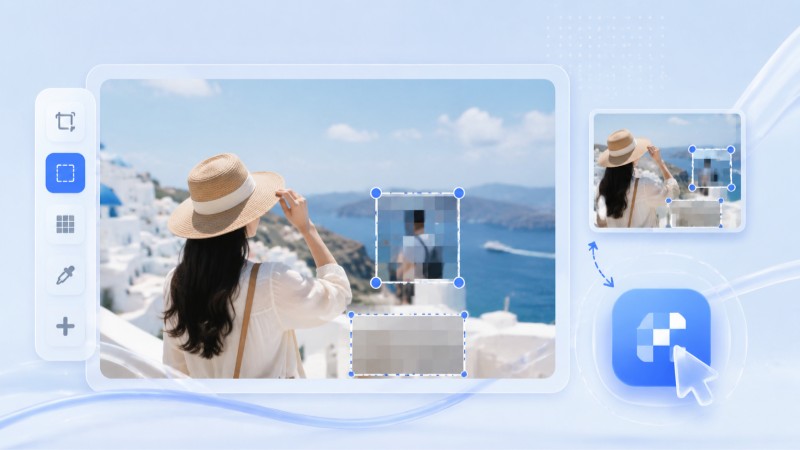
不过,如果要处理规则的方形或圆形区域,比如身份证、收货地址或者头像,用画笔反复涂抹不仅费时,还容易显得杂乱。这时使用固定形状工具会高效得多。建议大家尝试2345看图王,直接将图片拖入2345看图王中,在编辑菜单里选择马赛克工具。该功能支持直接绘制矩形或圆形选区,能够非常规整地覆盖需要保密的内容,让画面看起来干净利落,完美解决了图片局部区域怎么添加马赛克的问题。
网页端一键打码与保存步骤
如果不想在电脑上安装繁重的工具,直接通过网页端操作更加省心。使用2345看图王的在线图片编辑功能,操作步骤非常直观。在浏览器中打开2345看图王的在线编辑页面,上传需要处理的图片。接着在工具栏中选择马赛克功能,根据需要调整马赛克的款式和粗细。直接在敏感区域按住鼠标左键拖拽涂抹即可,若不小心涂错,可以配合撤回按键或清除工具重新修整。调整完毕后,点击保存,就能将处理好的图片直接保存到本地电脑。
如何判断打码后的画质是否受损
许多人在处理照片时会担心画质受损,特别是高清图片,如果因为打码导致整体分辨率下降就得不偿失了。其实,只要工具选择得当,原始区域的画质是不会改变的。在2345看图王中操作时,系统仅对选中的局部像素进行重组和模糊化,未涂抹的区域依然保持原本的清晰度。保存导出的JPG或PNG图片,在像素质量上与原图基本无异,大家可以放心使用。
手机自带系统的快速涂鸦方案
如果图片保存在手机上,也可以直接利用系统自带的相册编辑功能。无论是iOS还是安卓系统,在相册中打开照片并点击编辑,通常都能找到涂鸦或马赛克画笔,用手指直接在屏幕上涂抹需要遮盖的区域。这种方式适合处理需要立刻发送给好友或分享到社交圈的临时情况。如果对打码的规整度、样式有较高要求,或者需要处理多张图片,依然建议使用电脑端的2345看图王进行操作,以达到更好的视觉效果。
Q: 怎么用2345看图王擦除图片局部区域添加错的马赛克?
A: 在2345看图王编辑图片时,如果马赛克位置不小心涂错了,可以直接点击工具栏中的橡皮擦功能,在涂错的区域进行擦拭,或者直接点击撤销按钮返回上一步。
Q: 在2345看图王中给图片局部区域添加马赛克后可以撤回操作吗?
A: 可以,2345看图王编辑界面上方提供了撤销按钮,点击即可退回到上一步未添加马赛克的状态,便于随时微调细节。
Q: 在网页端给图片局部区域添加马赛克后怎么把图片保存到电脑里?
A: 图片局部区域添加马赛克完成后,点击页面中的保存或下载按钮,即可将处理好的图片直接下载并存储至本地电脑中。
