
以前工作遇到几百张图要改格式,我总是手动一张张另存为,手指点到发酸。直到上次被同事种草了2345看图王,试完才发现之前的办法有多笨。当时我还在到处查2345看图王怎么用,上手发现2345看图王比想象中简单太多。今天就把这篇纯干货的2345看图王操作教程分享出来,经常和图片打交道的朋友可以马克住,真的能少走弯路。
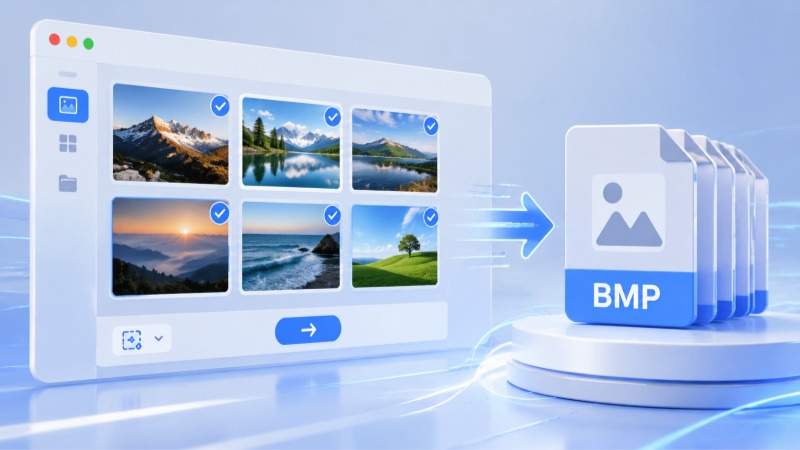
做设计或者运营的人应该都懂这种痛,有时候客户或者系统后台非要收BMP格式的图,但我们手里的素材全是JPG。图少还行,要是遇上大几十张甚至上百张,普通方法能让人整崩溃。我之前为这事用过一些网页在线工具,加载慢还总是报错。后来在电脑上装了2345看图王,当时也是病急乱投医,没想到用2345看图王批量处理图片效果这么好。多亏了2345看图王这款强大的看图利器,拯救了我的加班生活。
实测对比了好几种工具,这个功能深得我心的原因就是快和稳。把一堆图放进2345看图王里,它处理得特别利索,而且导出来的画质基本没有变化,细节保留得很完整。最赞的是它没有各种乱七八糟的限制。很多同行都觉得2345看图王在细节上做得很到位,不用登录也没有广告,即开即用,给日常工作省下了不少精力。
步骤1:将转换材料导入到工作区
双击打开软件,直接把那一堆需要改格式的照片拖拽至2345看图王的窗口中。如果习惯用按钮,也可以点击左侧对应的导入选项,批量把其它文件夹整体加进来,完全不需要一张张倒进去。
步骤2:搞定目标格式与存储位置
在2345看图王的批量转换配置界面里,把输出格式切换为BMP。保存的位置要提前设至好,以免一会完成转换找不着东西,建议直接指定一个新的文件夹,方便后续管理。
步骤3:一键导出即可查看结果
最后瞅一眼列表里的图片有没有加错,没问题的话,直接点启动转换。几秒钟的侯,它就会转换成功。点击直接打开输出位置,就能看到转好的新文件了,这也就是2345看图王怎么转换图片最基础的方法。
适合哪些使用场景
日常工作中,这个工具派上用场的机会还挺多。比如做前端开发测试时系统只认BMP格式图,或者电商平台上传特定主图素材的时候。平时喜欢整理手机或相机相册的人,直接用2345看图王来一键统一格式也非常高效,可以说是经常和图片打交道之人的必备良伴。
以前经常因为图片多、格式杂而感到焦躁,现在以经用顺手了2345看图王,已经基本不会在这类琐事上浪费心力了。如果你的日常工作也有类似痛点,不妨亲自试试这个转换功能。只要跟着前面提到的2345看图王操作方法操作一遍,就会发现处理图片也是件挺轻松的事。真心觉得这款实用的2345看图王是电脑里不可多得的工具,经常处理图片的打工人真的可以直接冲了。
