
平时要洗证件照总是往打印店跑,其实用电脑里的软件就能自己搞定。今天分享一个实用的看图王高级打印技巧,不用去研究那些复杂的排版参数,点几下鼠标就能排好版。学会这个看图王高级打印功能,以后需要证件照随时能在家里印出来。快来看看看图王高级打印怎么操作吧。
其实这个功能操作起来非常直接,哪怕平时不太懂电脑的人,跟着下面的步骤走一遍也很快就能上手。接下来就聊聊具体的2345看图王打印设置方法,看看怎么通过看图王高级打印来完成照片排版。
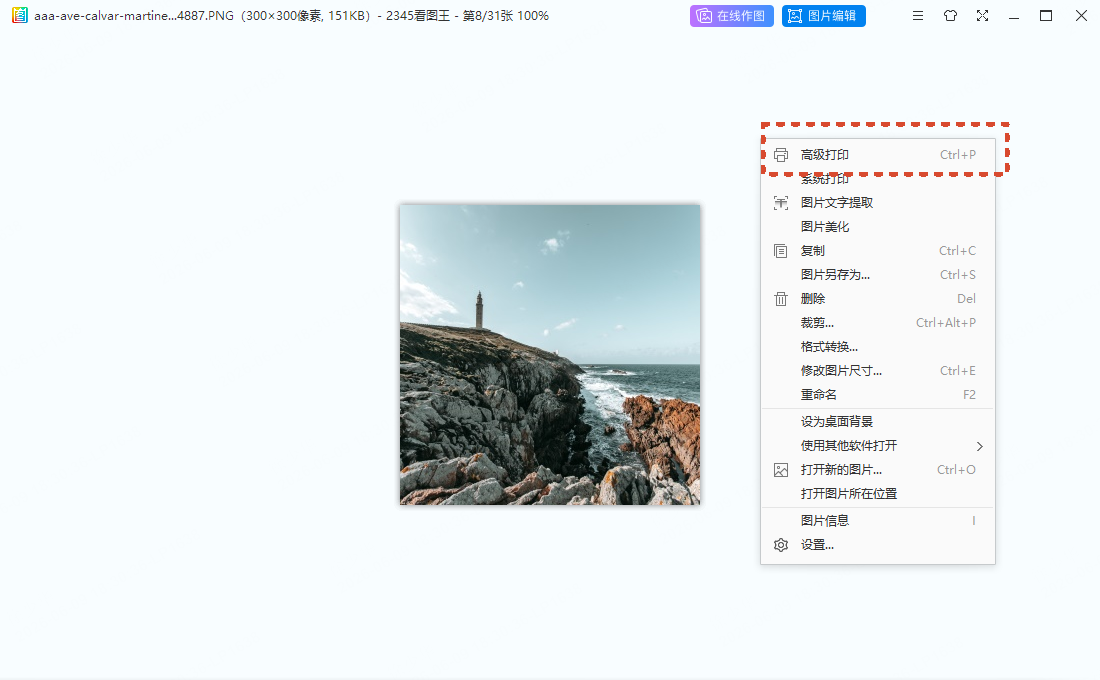
步骤1:看图王打开图片后,右键点击选择“高级打印”或者Ctrl+P快捷键,进入打印页面
先用看图软件把需要打印的证件照图片打开。在图片的任意位置点击鼠标右键,在弹出的菜单里选择‘高级打印’。如果你平时习惯用键盘,直接按下看图王高级打印快捷键‘Ctrl+P’,就能免去手动寻找菜单。进入这个设置界面,说明我们已经成功开启了看图王高级打印的第一步。
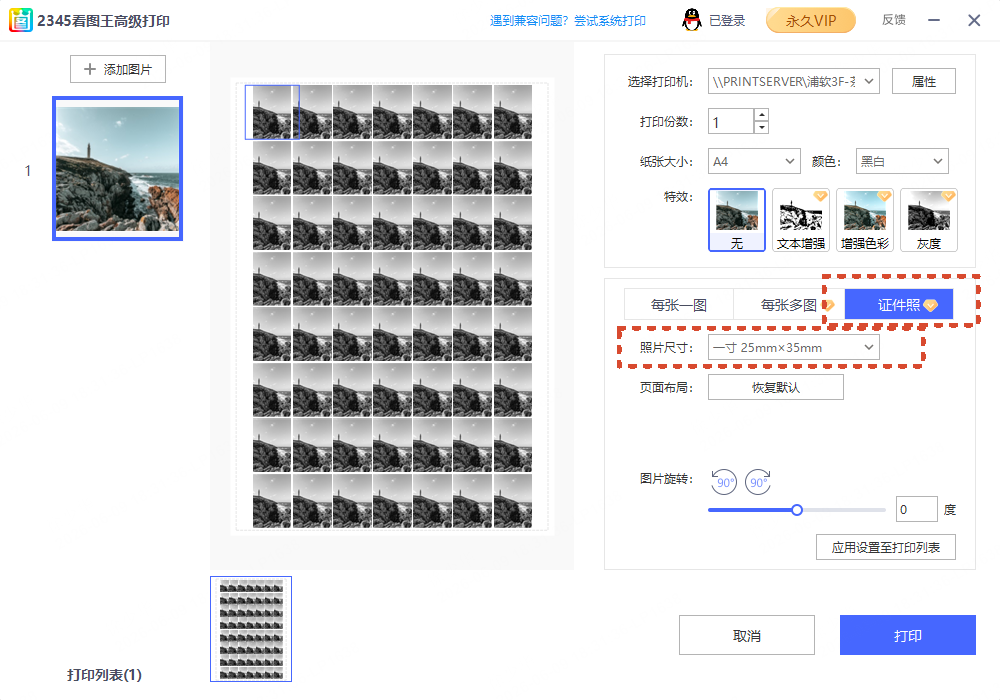
步骤2:打印界面右侧,点击“证件照”,选定照片尺寸后,设置打印份数、颜色等,再点击打印
在打印界面的右侧区域,能看到一个‘证件照’的选项,直接点击它。这时候软件会提供常用的一寸、二寸等规格。关于电脑打印证件照尺寸怎么选,大家可以根据自己的实际需求直接在下拉菜单里勾选。选好后,继续在旁边设置好打印份数、色彩模式等。建议在点右下角‘打印’按钮前,先通过看图王高级打印的预览区域确认一下版面,没问题了再发给打印机。
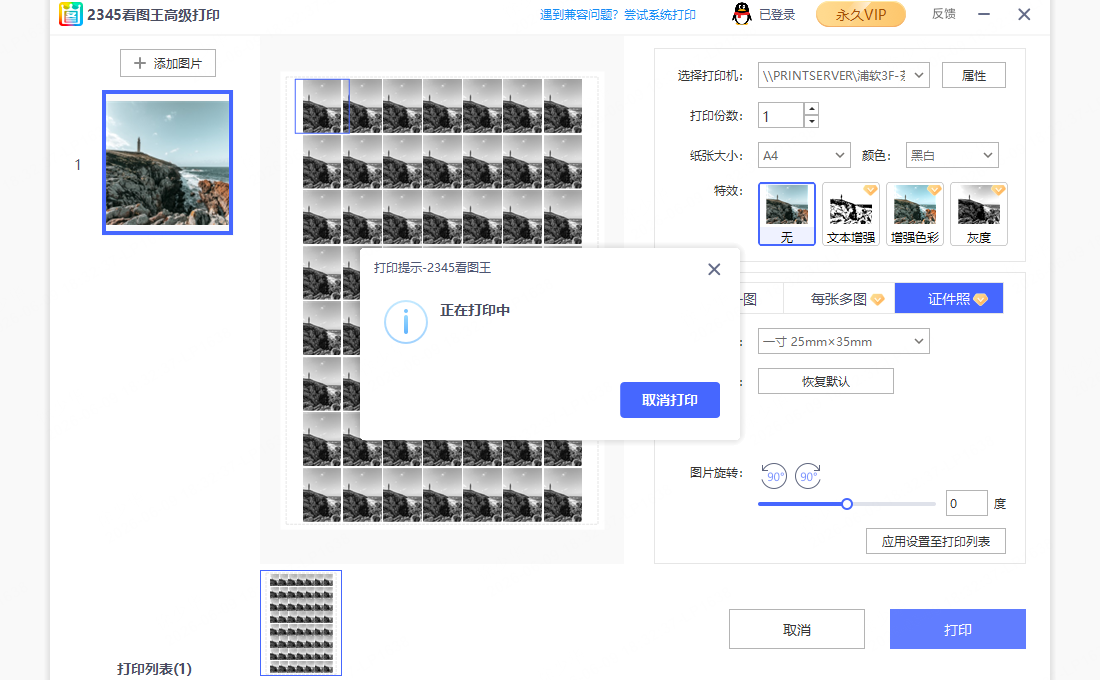
步骤3:等待打印完成即可
点击打印后,打印机就会开始工作。因为照片纸一般比普通A4纸要厚,打印机吐纸的速度可能会慢一些,这属于正常现象,耐心等待机器完成打印即可。拿出来检查一下,你会发现用看图王高级打印出来的效果,排版整齐,色彩也符合预期。掌握了这个方法,以后需要证件照随时都能自己印。
适合哪些使用场景
问:使用看图王高级打印会不会降低照片画质?
答:不会的。看图王高级打印读取的是原始照片的画质。只要你提供的证件照电子版本身足够清晰,打印出来的效果就会很细腻,不用担心软件会进行压缩。
问:电脑没连打印机,也能用这个功能排版吗?
答:完全可以。如果暂时没有连接打印机,你可以通过看图王高级打印把排好版的照片输出保存为PDF格式。把这个PDF文件拷贝到U盘里带去打印店,对方直接就能帮你打印,不用再现场排版了。
问:自己打印证件照,相纸规格怎么设置?
答:家里常用的相纸多为5寸或6寸。在准备使用看图王高级打印时,先在软件里选择对应的相纸尺寸,软件就会自动根据你选的证件照大小进行多张均匀排版,避免浪费相纸。
其实我们电脑里的常用软件藏着不少实用的小功能。只要稍微配置一下,像打印证件照这种以前需要去实体店解决的事情,通过看图王高级打印自己在家就能做好。以后如果遇到需要临时补交照片的情况,不妨试一试看图王高级打印,省去出门排队的时间。亲自动手操作一遍,你会发现看图王高级打印比想象中还要方便和实用。
