
平时发朋友圈、晒图,或者发工作付件的时候,难免会遇到有关键内容不方便露出来的情况。如果直接用生硬的大黑块涂掉,画面会变得非常难看,所以给图片添加马赛克就是一种更温和、也更美观的做法。那么如何添加马赛克呢?
其实,很多电脑里自带的图片查看器就自带了这种小功能。比如用起来很顺手的2345看图王软件,里面就包含了一个添加马赛克的功能。它不仅操作非常直观,而且在给图片添加马赛克的时候,能自由选择画笔形状,想要圆形或者方形随你挑选。关键在于设至,它不会破坏原图的清晰度,非常适合日常办公或者发社交平台时使用。
步骤1:打开图片编辑-添加马赛克,拖拽或点击添加图片,添加需要添加马赛克的图片
打开看图王的图片编辑,就能看到添加马赛克功能入口。你可以直接把要打码的照片从桌面上拖进软件的窗口,或者点一下中间的加号按钮,在本地文件夹里找到那张需要进行添加马赛克处理的图片。导入速度还是很快地,照片放进来之后,我们就能马上使用添加马赛克功能了。

步骤2:选择画笔形状和画笔大小,在图片上涂抹,也可以选择橡皮擦进行擦除
导入之后,在工具栏里,能看到不同的笔刷。这时候我们可以根据需要,挑选合适的画笔形状来添加马赛克。觉得涂抹的面积太小,就把画笔尺寸调大一点;如果不小心涂多了或者涂错了地方,也别着急,直接选旁边的橡皮擦工具,把不小心添加马赛克的多余地方擦掉。
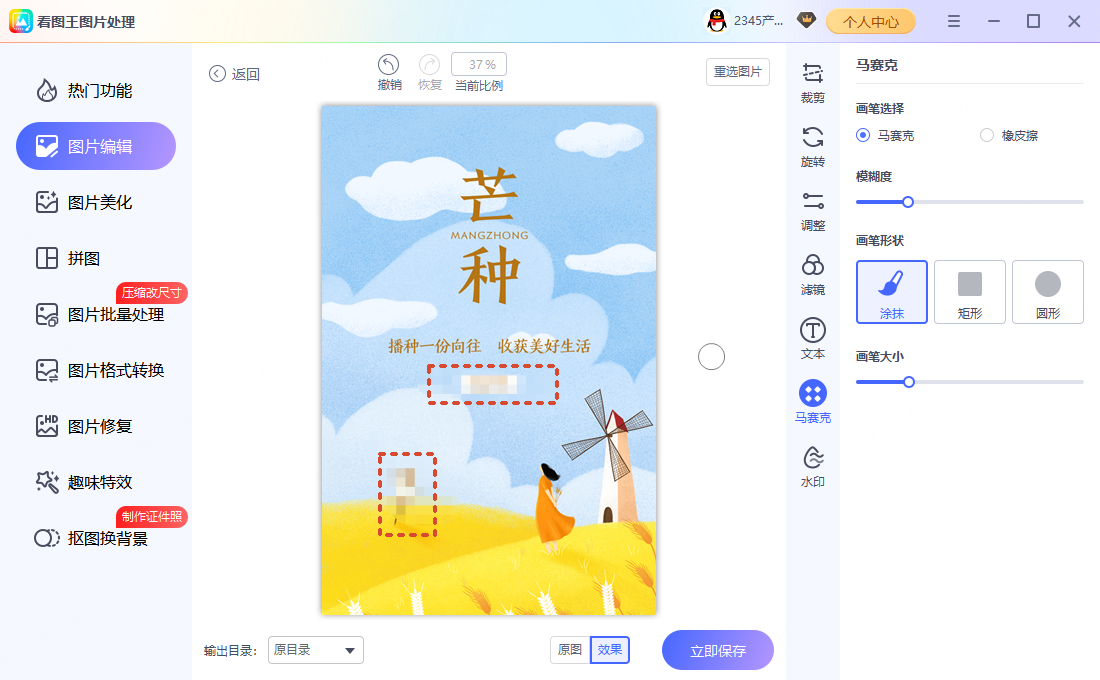
步骤3:图片添加完马赛克后,点击立即保存
确认涂抹效果没有什么问题侯,就可以准备把文件导出来了。直接点窗口里的保存按钮,这里有一个小提醒,如果是覆盖原文件,建议先保留一份备份,不然原件就找不回来了。等进度条从新走完,你就能在文件夹里看到这张添加马赛克成功的图片了。

常见问题解答
问:在这个软件里给图片添加马赛克会泄露我的隐私吗?
答:不会。因为它是本地运行的软件,在整个添加马赛克的操作过程中,文件不需要上传到云端服务器,所有数据储存在你自己的电脑上,防护做得非常好,你可以放心使用。
问:如果不小心涂错了,已经添加马赛克的地方可以还原吗?
答:在还没有保存之前,可以直接使用软件里自带的橡皮擦工具来擦掉多余部分的。或者也可以直接按快捷键撤销上一步操作。一旦你点保存并且覆盖了原图,已经添加马赛克的效果就固化在图片里了,所以建议操作前备份原文件。
问:还有哪些情况适合使用添加马赛克?
答:其实日常生活中有很多地方可以用到。比如你在网上晒帐单、快递单、身份证或者车牌,为了防范信息泄露,就可以先通过这个方法把关键字词遮挡起来。或者照片里有路人出镜,也可以给路人添加马赛克,这既是保护他人隐私,也让自己发图更安心。
不管你是出于工作需要,还是为了保护个人信息,掌握怎么给图片添加马赛克是一个非常实用的技能。希望今天分享的小经验能够帮到大家。平时再发图分享生活的时候,记得用上这个小方法,给隐私上一个锁,随时随地给照片添加马赛克,轻松完成添加马赛克的操作。
