
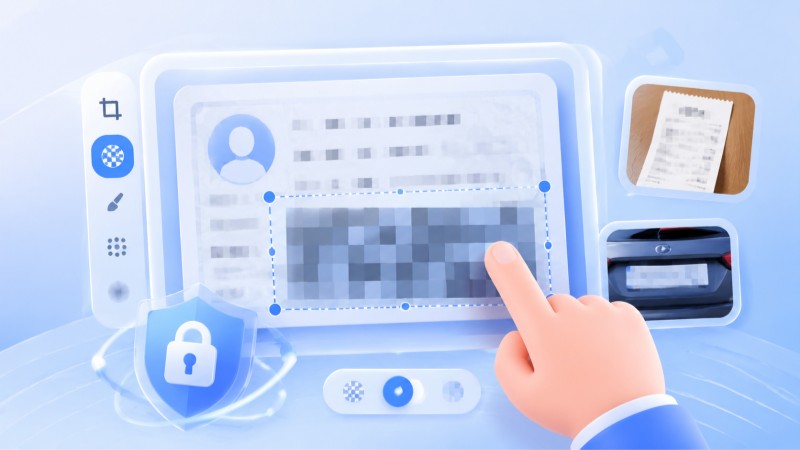
平时在网络上分享账单截图、车牌照片或者身份证复印件时,最担心的就是个人隐私发生泄露。由于许多新手不知道图片怎么添加马赛克,导致敏感的电话、家庭住址直接暴露在网络空间中,埋下了安全隐患。其实处理起来非常简单,不管是系统自带的简易小工具,还是专业的图像编辑软件,都能轻松搞定图片局部模糊处理方法。掌握这些打码技巧,不仅能保护个人隐私,还能让你在分享图片时更加从容、安全。
巧用系统自带画图工具打码
其实电脑内置的画图程序,就能帮我们给图片做些基础的遮挡和打码。我们只需要右击目标图像文件,从打开方式的选项中选择画图打开。在左上角选择矩形选择工具,用鼠标框选需要遮盖的敏感区域。然后把这个选框往内拉小,再向外拉回到原来的大小。此时,被框住的地方就会因为像素强行拉伸而变得一片模糊,起到马赛克的效果。虽然这种方式不用下载任何第三方软件,很适合临时救急,但它的缺点是操作步骤稍显繁琐,且马赛克的模糊程度无法自由调节,处理后的效果也略显生硬。
使用专业看图软件一键涂抹
要是觉得系统自带的工具用起来不太顺手,希望能有更高效、更方便的方法,不妨借助2345看图王这一图像管理软件。双击将目标图文件打开,点击下方的编辑图标调出美化面板,并在功能选项里点击进入遮蔽打码的状态。
2345看图王支持自由调节笔头规格以及去敏强度,随后直接用指针在隐私部分来回拖动,对应的遮蔽效果即刻就会生成。涂错地方也不用担心,用橡皮擦工具擦掉或者撤销即可。处理完直接点击保存,操作非常直观快捷,几乎没有上手门槛,还能完美保持原图画质。
利用截图工具快捷完成打码
日常办公沟通时,如果想顺手给截图打码,利用聊天软件的截图工具最方便。按下截图快捷键,在弹出的工具栏里找到马赛克或模糊图标。用鼠标在需要遮盖的区域涂抹或画个框,就能快速完成打码。这种方式随截随发,适合临时沟通,不需要提前把图片保存到本地。单它的局限性也很明显,无法对本地已有的高清原图进行精细处理,且截图在传输过程中往往会被软件压缩,无法保证原图原画的高清画质。
高效解决日常工作中多样的图片打码需求
工作中如果需要处理单反相机拍摄的 RAW 格式等专业图片,普通的截图或在线工具往往无法兼容。这时候可以使用 2345看图王,它强大的格式兼容能力支持直接打开各种日常或专业图片。导入后就能直接进行图片添加马赛克操作,保障商业机密。处理完成后,如果需要打印归档,还可以直接在软件内按下 Ctrl+P 快捷键调出高级打印功能,设好纸张尺寸、多合一布局与打印张数,接着完成多图批量打印,既省时又省心。
杜绝电商图纸和设计手稿的信息外泄
做电商或设计的朋友在制作宣传海报、产品图时,难免会涉及敏感的买家信息或未公开的价格数据。在 2345看图王 中,不仅能流畅浏览海量素材,还可以在编辑模板、替换素材时,顺手对需要保密的区域进行遮盖。不管是防止同行盗图而进行的防盗水纹打码,还是遮挡敏感联系方式,在输出前直接一键处理,省去了来回切换软件的麻烦,让作品在发布与展示时更加安全放心。
Q: 如何在 2345看图王 中对图像进行打码?
A: 您只需双击要修改的图片进入美化中心,在工具栏中点选打码相关的操作。调配好笔画的尺寸 and 马赛克深浅度后,按住左键覆盖涉密位置,再一键存储图片即可。
Q: 2345看图王怎么擦除涂错的马赛克?
A: 在编辑界面如果涂错了,可以按 Ctrl+Z 快捷键进行撤销,或者点击侧边栏的橡皮擦工具,直接擦除涂错的部分即可,不会影响其他已经涂好的区域。
Q: 2345看图王可以给哪些格式的图片打码?
A: 它支持绝大多数主流和专业图片格式,包括常见的 JPG、PNG、BMP 以及单反相机的 RAW 格式。直接把文件拖入编辑窗口,就能立即开始打码编辑。
Q: 2345看图王怎么批量打印多张图片?
A: 打开图片后按下 Ctrl+P 快捷键,在高级打印窗口中点击添加图片按钮批量导入图片,调整好纸张大小、排版以及打印份数后,即可一键批量输出。
