
尼康相机拍出的NEF格式画质虽好,但由于文件体积大且兼容性差,在日常分享和日常查看时很不便,因此我们需要经常进行NEF转JPG。其实NEF转JPG没有想象中那么麻烦。只要选择合适的本地工具,大批量的NEF转JPG也可以在短时间内高效完成。本文就来聊聊如何用2345看图王来解决这个问题,帮助大家建立更顺畅的图片处理流程。
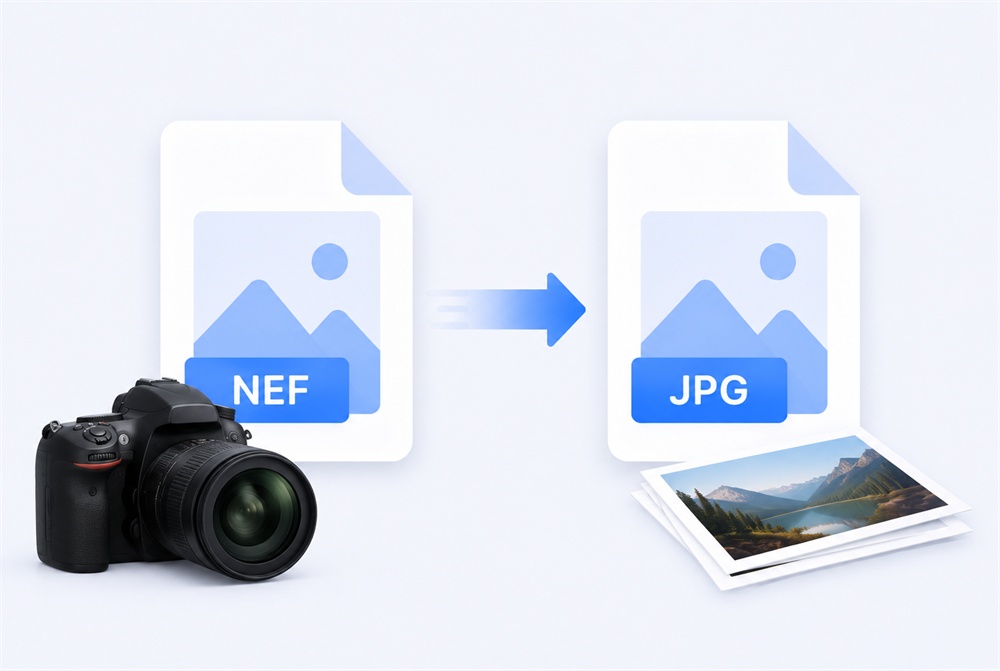
在摄影圈里,大家常常遇到一个矛盾:前期为了保留后期空间,相机会设置成RAW格式拍摄,但后期交付或分享时,必须要把NEF转JPG。原生的NEF文件不仅占用大量硬盘空间,而且很多常规的看图软件、社交平台都无法直接读取。如果只是处理一两张照片,用在线转换工具还可以应付,但要是出去拍了一整天,几百张照片如果也用网页上传,不仅速度极慢,还有隐私泄露的风险。因此,选择本地工具进行大批量的NEF转JPG是更稳妥、更高效的选择。
评估一款格式转换工具是否合格,效率和画质是核心指标。2345看图王在这两点上的表现比较务实。它支持一键导入多张图片进行NEF转JPG,不需要繁琐的多级菜单操作。在解析能力上,它能够较好地保留相机的原始色彩和细节,避免在NEF转JPG过程中出现画质过度压缩的情况。另外,转换前可以自主设定好输出目录,省去了转换后满电脑找文件的麻烦,对于需要频繁整理素材的人来说非常实用。
步骤1:添加需要转换的NEF格式的原文件
打开2345看图王的格式转换界面,直接将待处理的照片批量拖拽或粘贴到操作区域,或者点击添加文件夹按钮,把所有需要进行NEF转JPG的图片一次性导入进来。
步骤2:设置转换后的JPG格式与存放位置
在目标格式中选择JPG,并根据实际需要自定义转换后的保存目录。设置完成后,点击开始转换按钮即可启动批量NEF转JPG进程。
步骤3:打开图片看看转换后的图片效果
很快就转换完了,这时候点击右侧的打开文件或打开文件夹,直接查看转换出来的JPG文件,至此完整的NEF转JPG流程就完成了。
适合哪些使用场景
这种批量NEF转JPG的操作在日常摄影交片、设计师整理素材或者办公汇报中非常普遍。比如外出跟拍结束后,设计师需要快速把成百上千张照片传给客户进行初筛,这时候通过NEF转JPG就能在几分钟内生成体积小、易传输的常用格式。很多人担心在进行NEF转JPG后画质会大打折扣,其实合理使用本地工具,输出的JPG格式在色彩和清晰度上依然能满足绝大多数日常网络分享的需求。
掌握高效的NEF转JPG方法,能给后期的照片管理and工作流带来非常好的的效率提升。使用2345看图王来完成NEF转JPG,逻辑清晰,步骤简单,而且在本地运行更加安全稳定。如果你经常面临大量尼康RAW格式的处理难题,不妨通过这套实用的NEF转JPG步骤来优化自己的工作流程,让图片格式转换不再成为照片常整理的负担。
