
平时我们喜欢用手机或相机记录生活,相册里攒了一堆照片,想挑几张发个朋友圈,却发现一张张发太占地方,还会打乱浏览视线。如果能把风景照和自拍合在一张图里,不仅更好看,还能呈现一个完整的画面故事。其实电脑怎么自由拼图并不难,不需要去学那些复杂的专业修图软件,找对简单的工具,几秒钟就能把多张照片自由拼图排版得精致而高级。
自由拼图的高级调整技巧
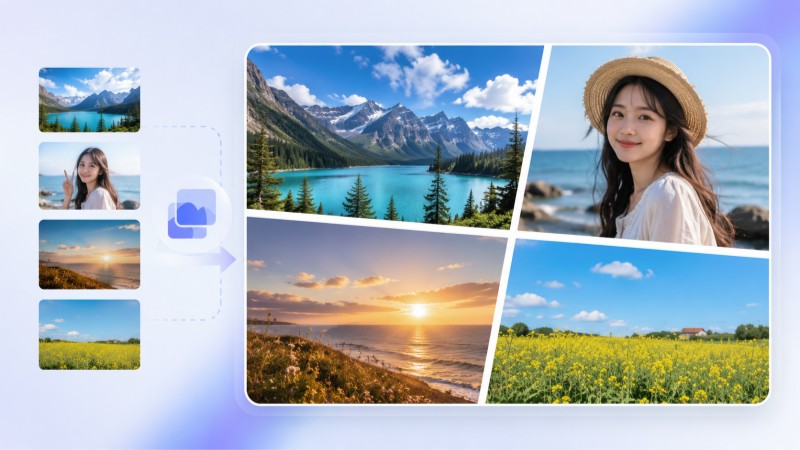
觉得格子拼图太死板,想让画面更有个性?那就得试试更随性的拼图方式。比如可以通过 2345看图王 这类实用的看图工具来实现,它的图像合并选项中,便提供了一个自由拼图模式。在电脑中打开 2345看图王软件,进入到自由拼图界面并导入照片,你会发现每张图都能单独拖拽和移动。
你可以把最想突出的主图放在正中间,利用旋转和缩放功能,把其他配图微微倾斜,营造出拍立得相片随意叠放在桌上的复古感。甚至还能单独调整某张图的透明度,以及图片的上下层级关系,做出半隐半现的叠影效果,排版完全不受格子的限制。
借助模板快速完成相片排版
刚开始自己动手的时候,很多人觉得自由拼图怎么做都不好看,照片摆得歪歪扭扭。全凭感觉去拼,确实容易显得杂乱。如果一时没有排版灵感,可以先试试带模板的拼接方式。普通的看图软件或图片工具里,大都自带模板拼图功能。只要把选好的几张照片批量放进去,软件就会自动排好网格。这种方式省时省力,照片规规矩矩地摆在格子里,看着干净整齐。要是你只想快点把旅游照分享给朋友,对摆放角度没有太多个性化要求,使用这种基础的网格拼图就很合适。
自由拼图怎么保存和导出
排版好满意的视觉效果后,别忘了把最终成果保存下来。在 2345看图王 的拼图操作界面右下角,可以直接点击立即保存按钮。保存时可以自定义文件格式,平时发朋友圈或小红书选择常用的 JPG 或 PNG 格式就行,在不同手机和电脑上都能高清显示。
如果是打算冲印成实体照片,也可以将画质滑块调到最大以保证无损保存。另外,如果觉得默认的白色背景太单调,在最终导出前,还可以更换为清新纯色或者软件自带的纹理、卡纸背景,让整张拼图看起来更有艺术质感。
设计电商宣传图与进行照片打印
除了整理生活照,在平时的工作或做点小生意时也经常遇到拼图需求。如果是开网店的朋友,需要制作一张简单的商品细节宣传图,单靠照片拼接可能略显单调。这时不妨借助 2345看图王 内部的电商海报模板功能。只需将你的产品图一键替换进去,再双击文本框微调一下文案信息即可套用。如果打算把制作好的拼图打印成实体,只需在软件界面右击选择高级打印,或者通过键盘上的快捷键 Ctrl+P 快速开启打印选项。它支持 RAW、PSD、JPG 等多种不同格式一齐打印,在右侧调好纸张大小和份数就能直接出图,省去了反复导出的麻烦。
Q: 使用2345看图王怎么把多张照片拼接在一起?
A: 在 2345看图王 中开启其内置的图片处理板块,切换至自由拼图或网格拼接界面。接着点击上方或者中间位置的添加图片入口,通过配合 Ctrl 键选中电脑里的多个素材一键载入即可。
Q: 拼图完成后怎么选择保存格式?
A: 拼图设计满意后,轻点界面右下位置的保存字样。在接下来出现的保存文件界面内,展开文件格式列表,选择 JPG、PNG 等常见的图片格式。在配置好输出路径与图像质量后,点击确认即可导出成品。
Q: 自由拼图可以调整单张照片的大小吗?
A: 可以调整。在自由拼图模式下,用鼠标点击选中任意一张照片,拖动边缘出现的蓝色控制点就能对其进行等比例的放大、缩小或倾斜旋转,还可以通过右键菜单调整图片的图层前后遮挡顺序。
Q: 照片拼图的过程中可以套用电商海报模板吗?
A: 完全可以。在 2345看图王 内切换至电商海报设计,选择心仪的布局风格,然后双击照片板块,将其无缝替换成你提前备好的产品图,紧接着双击文本改写活动语,制作完成即可保存导出。
