
平时拍照或者网上存图,常会遇到角度不对的情况,横着的想竖过来,倒着的想转正。这时候就需要进行图片旋转。很多人不知道怎么快速给图片旋转,其实找个顺手的软件,几秒钟就能搞定。下面就分享一个能快速实现图片旋转的实用方法,再也不用担心照片方向反了。
经常处理照片的人,手头少不了一个好用的图片旋转工具。虽然手机也能调,但要是遇上几十张照片需要批量图片旋转,或者想要精确调整微小的角度,在手机上戳来戳去就太累了。在线网页工具不用安装,但遇到大图上传慢,还有隐私泄露的风险。相比之下,电脑本地客户端更靠谱,处理起来又快又稳,非常适合平时工作或整理相册使用。
选工具最看重简单省事。2345看图王就很适合新手,没有乱七八糟的弹窗广告,一打开就能看到图片旋转的入口。不管是想把照片转个90度,还是想自定义度数,在这里都能轻松搞定。用2345看图王来操作图片旋转,不需要什么作图基础,基本上看一遍就会了。
步骤1:打开图片编辑-图片旋转,拖拽或点击添加图片按钮,添加需要旋转的图片
打开2345看图王软件,在功能面板里找到图片旋转选项。直接把需要调整的照片从桌面拖进软件中间的空白区域,或者点击添加按钮,把文件导入进来。如果有十几张照片需要换方向,可以一次性全选拖入。

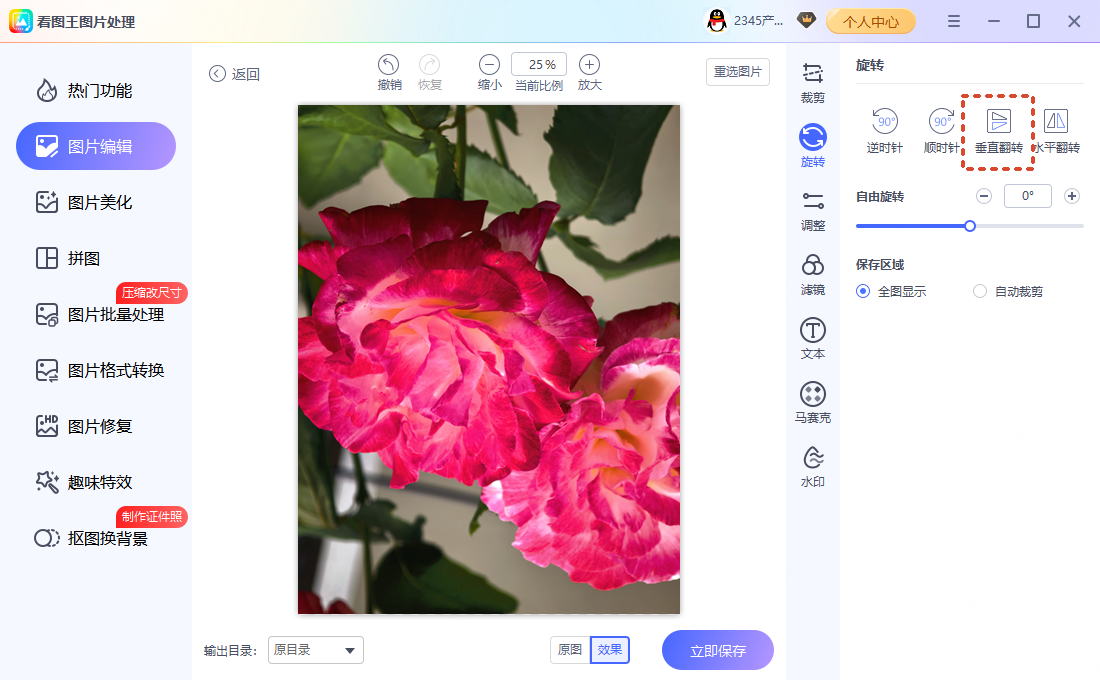
步骤2:选择旋转方式,逆时针、顺时针、垂直翻转、水平翻转,或设置自由旋转度数
图片导入后,在右侧的调整栏就能看到图片旋转的具体参数。可以直接选往左转90度、往右转90度,或者水平、垂直镜像翻转。要是照片拍得有点歪斜,还能手动输入或拖动滑块,设置自由的图片旋转度数,直到画面完全摆正。
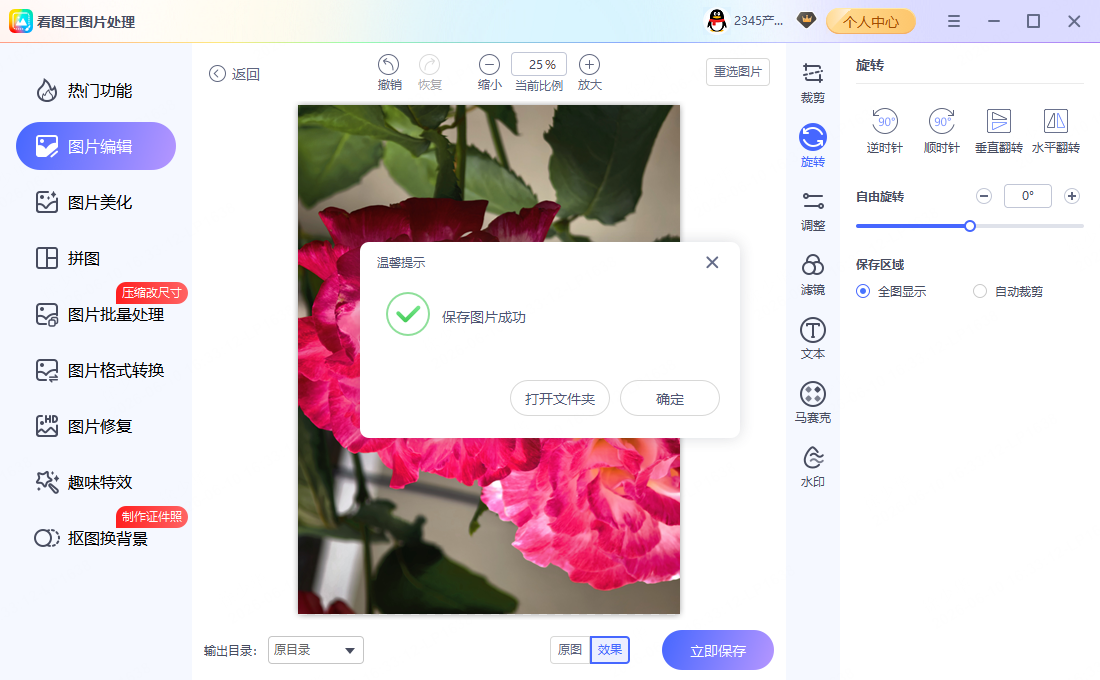
步骤3:完成图片旋转后,点击立即保存
在预览窗口确认修改后的效果,没什么问题的话,点击右下角的立即保存按钮。这样整套图片旋转操作就做完了。建议保存到新的路径,或者先备份原图,避免把需要的原版照片覆盖掉。
问:进行图片旋转之后会降低画质吗?
答:不会的。使用专业的软件调整角度只是改变像素排列,并不会像某些压缩工具那样损失画质,导出来的照片和原图一样清晰。
问:这个工具支持批量图片旋转吗?
答:支持。如果有大批照片角度不对,可以全部导入进来,设置好旋转方向后一键应用到所有图片,非常省时间。
其实图片旋转没有想象中那么麻烦,只要挑对工具,点几下鼠标就能搞定。不管是平时的单张微调,还是大批量的图片旋转处理,用这个方法都能快速解决。以后再遇到拍歪的照片,直接顺手用2345看图王做一下图片旋转,保证能帮你的工作省下不少力气。
